关键字:win10蓝牙设置在哪里 win10如何关闭蓝牙功能
|
win10蓝牙设置在哪里 win10如何关闭蓝牙功能是很多win10用户心中的疑问,现在就由小编来告诉大家win10蓝牙开关位置,希望可以帮到找不到蓝牙的朋友,也希望win10如何关闭蓝牙功能 win10蓝牙设置在哪里这种问题不在出现。 如果你想用蓝牙功能前提条件是你的电脑必须具备支持蓝牙,大多数的笔记本都是有着蓝牙功能的。进入win10设备管理器,看看里面有没蓝牙设备,如果有,则说明电脑带有蓝牙功能,反之则不带有蓝牙功能 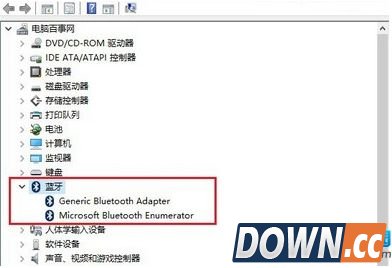 在Win10任务栏左侧的搜索框中,搜索“蓝牙”,点击顶部的“蓝牙设置” 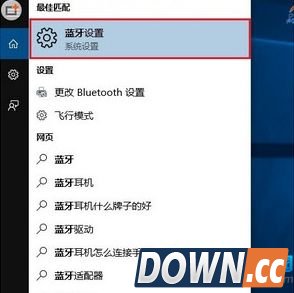 之后就可以进入到win10蓝牙设置界面了,在这里就可以去搜索一些附件的蓝牙设备,进行配对或者进行关闭等 如果大家想了解更多电脑教程最新资讯,请持续关注本站,本站小编将在第一时间为大家带来最好看、最有趣、最新鲜的电教资讯。更多精彩内容,尽在酷易软件园。 |
推荐新闻


小编推荐软件专题
推荐内容
- win11密钥换电脑可不可以用 密钥换电脑可不可以用介绍(2022-02-10 15:32:49)
- 微信商户号怎么注销 商户号解除方法介绍(2022-01-23 11:52:51)
- 光遇潜海季第四个任务怎么做 潜海季第四个任务完成方法(2022-01-21 14:32:08)
- 文明与征服领导力怎么升级 领导力具体升级方法介绍(2022-01-15 11:46:46)
- 幻塔武器怎么培养 武器具体培养建议分享(2022-01-12 17:25:20)
- 有关幼儿园班主任工作总结三篇(2021-08-04 15:46:17)
- 空之旅人必做日常一览 空之旅人哪些日常任务值得做(2020-04-08 14:29:51)
- 云顶之弈10.6未来狙神阵容介绍 S3未来狙神怎么玩(2020-03-27 15:25:19)
- 灌篮高手仙道果冻上篮技巧 灌篮高手仙道怎么果冻上篮(2019-12-30 13:37:15)
- 如何彻底删除文件和文件夹 强制删除文件方法(2019-09-12 15:35:50)
相关内容
热点内容


