关键字:qlv格式转换mp4视频方法 腾讯视频qlv格式巧妙转换mp4视频
|
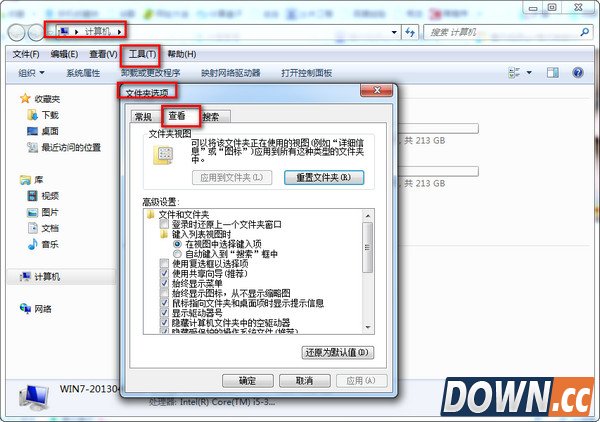
使用过腾讯视频的朋友,都知道腾讯视频单独搞出了QLV格式文件,只能用腾讯视频才能播放,非常麻烦。但我们可以将QLV格式文件转换成MP4格式,这样就可以在其他播放器上播放。 第一步:先到为的电脑里打开,点击“计算机”---“工具”---“文件夹选项”;
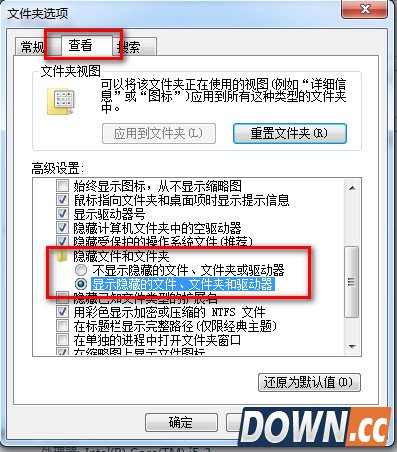
找到“查看”--“隐藏文件夹”,选择显示;
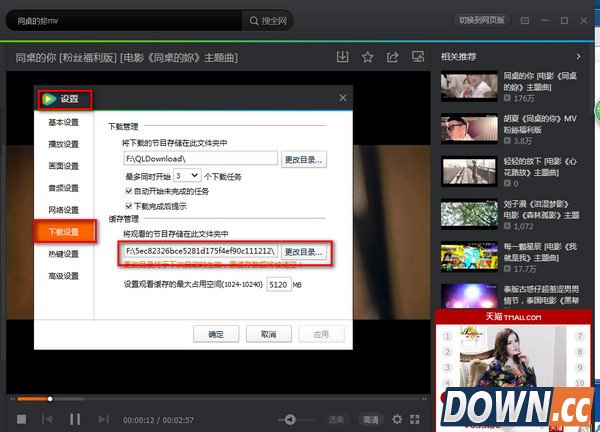
第二步:腾讯视频,搜索你要的视频,等待他缓冲完成,点击右上角的“箭头”按钮,倒数第三个,然后选择设置。
第四步:在“设置”中选择“下载设置”,查看如下图所示的视频播放缓存记录存储位置,并通过电脑找到此目录。
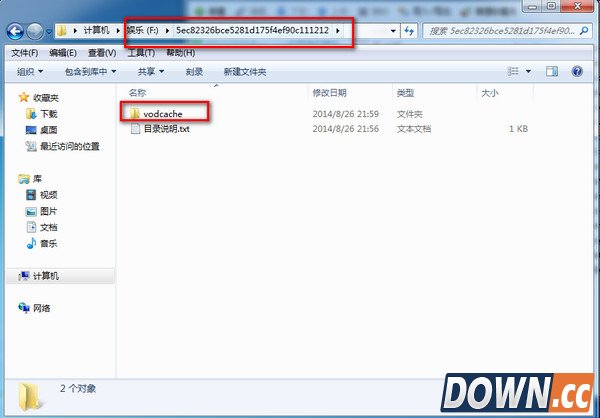
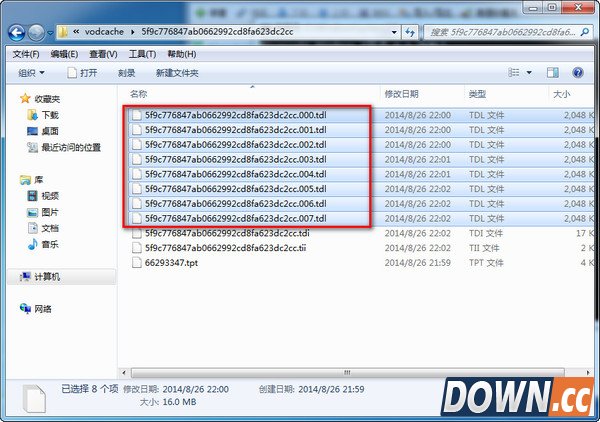
第五步:从为的电脑进入目录后,按下图所示,进入腾讯视频的节目缓存文件夹,在“vodcache”隐藏属性的文件夹下,可以看到许多.tdl文件,它们是视频的分段文件。
将这些文件其全部复制到E盘根目录下。
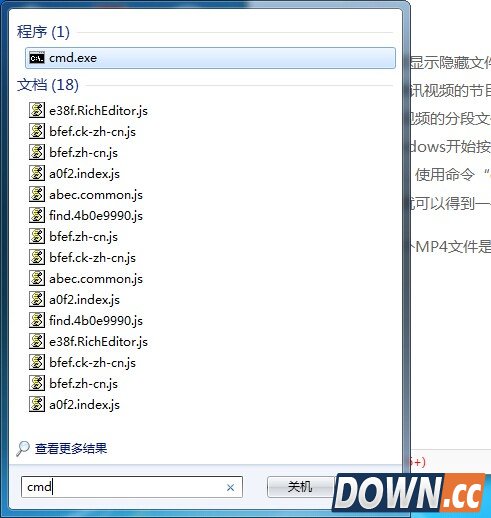
第六步:从开始菜单进行,输入CMD,确定进入。
第七步:然后使用WIN图标键+R ,打开cmd ,输入 e: 按下回车进入e盘 ,然后输入:copy/b *.tdl 1.mp4 对E盘下所有tdl格式的文件进行合并。 然后你就会看到E盘下有个1.mp4的视频了,你点击播放看看?是不是可以了呢? |

推荐新闻


小编推荐软件专题
推荐内容
- 奥拉星手游星灵应援团怎么打 星灵应援团打法讲解(2021-09-18 14:20:03)
- 哈利波特魔法觉醒魔杖怎么领取 魔杖领取方法介绍(2021-09-08 17:29:52)
- 梦想新大陆影舞使用什么武器 影舞武器选择推荐(2021-01-27 06:07:04)
- 和平精英神兽祭坛在哪里 四圣降临圣兽祭坛位置大全(2021-01-26 08:57:48)
- 支付宝退订消息方法介绍强迫症必知(2019-08-02 18:15:36)
- 迷你世界怎么从坐骑上下来 迷你世界下坐骑方法(2018-02-24 15:33:24)
- 荒野行动两轮摩托性能介绍 两轮摩托怎么样(2018-02-23 10:46:42)
- 剑王朝称号获取方法汇总(2017-11-06 10:28:09)
- 迷你世界马鞍获取方法介绍(2017-07-07 15:27:09)
- 摩拜单车客服电话是多少(2017-05-24 15:45:03)
相关内容
热点内容


