关键字:win10更新后自动重启怎么关闭 win10自动更新后总是重启怎么办
|
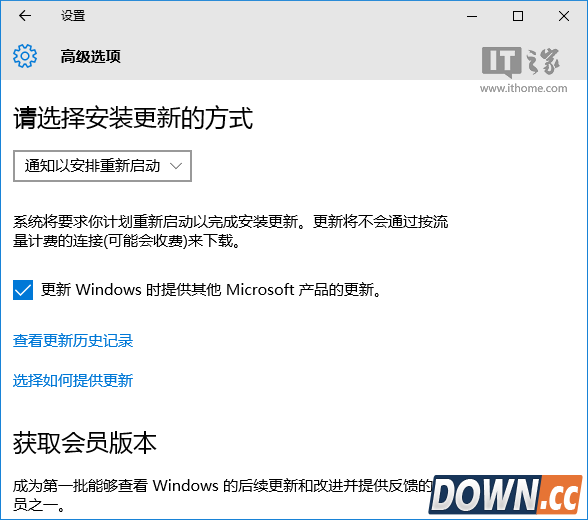
Win10默认自动下载和安装更新,并且自动重启。但在重启问题上,还是有些“商量”的余地。现有Windows更新界面的设置中,可以选择“通知以安排重新启动”,用户可以在安装更新后选择重启时间。不过如果在到达预定重启时间后,你仍需要继续保持开机状态,就得重新计划重启时间。但有时我们并不会注意到重启通知,那么重启就会按照计划进行,不管你当时是在干嘛,设备都会被重启。怎样才能防止这种被动局面出现呢?在注册表中添加一个键值就可以解决。
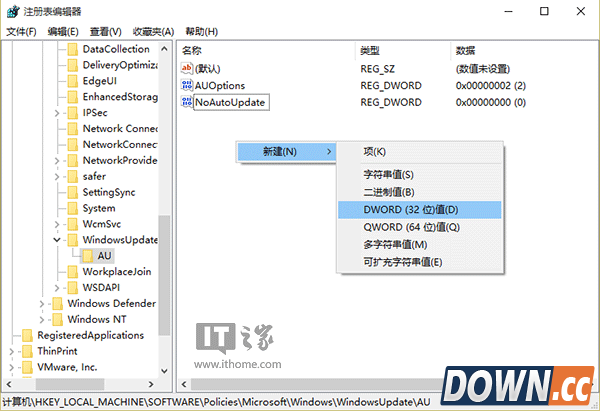
具体步骤如下: 1、在运行或Cortana搜索栏中输入regedit后回车,打开注册表编辑器 2、定位到 HKEY_LOCAL_MACHINESOFTWAREPoliciesMicrosoftWindowsWindowsUpdateAU
3、新建SWORD 32位值,重命名为NoAutoRebootWithLoggedOnUsers(如上图)
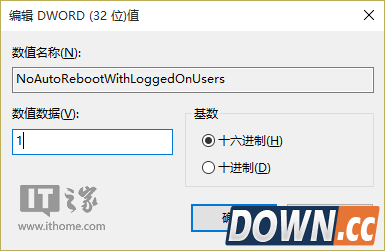
4、双击打开上述新建值,修改数值数据为1即可完成(如上图) 这种方法为安装驱动后的自动重启问题上了一个保险。另外,如果你不想自动下载和安装更新,专业版用户可以尝试在组策略中进行修改。而且包括Win10家庭版用户在内的所有用户,也可以通过“设置工具”像Win7/Win8.1那样有选择性的手动下载和安装更新。 |
推荐新闻


小编推荐软件专题
推荐内容
- 赏金侦探罗蕾莱号上的惨案答案是什么 罗蕾莱号上的惨案答案分享(2022-03-08 15:36:41)
- 终末阵线伊诺贝塔最强阵容怎么搭配 伊诺贝塔最强阵容搭配推荐(2022-02-23 15:40:45)
- 金铲铲之战双城传说平衡调整了什么 双城传说平衡调整内容介绍(2022-01-28 16:43:22)
- 云顶之弈新版辛迪加刺阵容怎么搭配 辛迪加刺阵容搭配推荐(2022-01-15 16:46:20)
- 支付宝跨行转账需要手续费吗 跨行转账手续费详解介绍(2022-01-04 17:22:02)
- 坎公骑冠剑未来公主背景故事是什么 未来公主背景故事介绍(2021-09-22 11:08:09)
- 和平精英华晨宇虚拟演唱会模式怎么跳过 华晨宇演唱会跳过方法(2021-05-23 09:53:33)
- 忘川风华录剧情福利洞天探秘任务攻略 剧情福利洞天探秘通关流程一览(2021-03-26 02:28:11)
- 和平精英梦幻娃娃机什么时候结束 梦幻娃娃机抽奖时间介绍(2021-01-23 01:42:41)
- 和平精英魅力单车套装怎么获得 魅力单车套装获取攻略(2019-09-07 11:14:25)
相关内容
热点内容


