关键字:win10怎么打开命令提示符 win10命令提示符在哪打开
|
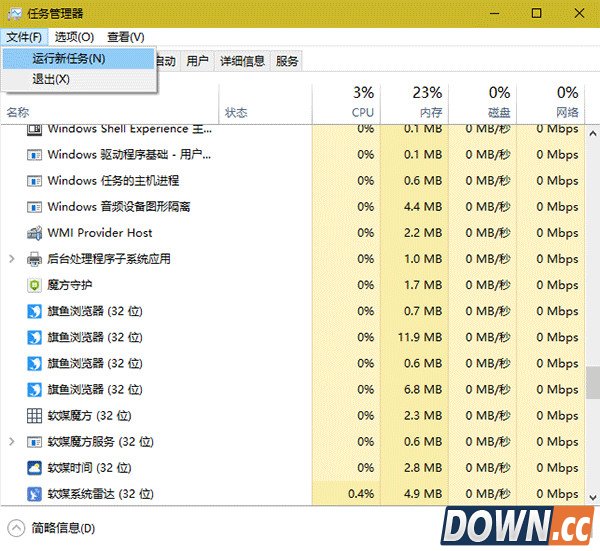
“命令提示符”是很多用户喜欢的功能,它可以非常直接的运行各种程序、命令以及设置项。打开这一程序有很多方法,比较常见的是在开始菜单“Windows系统”中直接运行该功能,或是通过输入“CMD”来运行和搜索该程序。除此之外,还有一种稍微“另类”一些的方法,当然这对于熟悉“命令提示符”的用户来说可能并不陌生,但一般用户可能还不是很熟悉。
注意:Windows 8.1/Windows10用户如果发现任务管理器为“简略版”,可点击窗口左下方的“详细信息”展开成完成版。
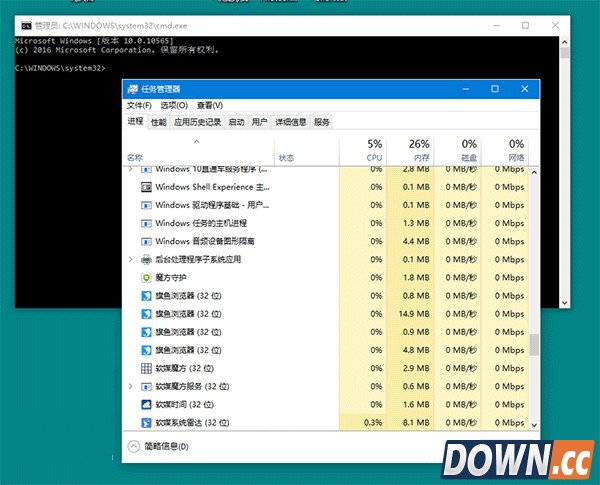
而且我们可以看到,此时的“命令提示符”为管理员模式,方便运行一些权限要求较高的程序。 |
推荐新闻


小编推荐软件专题
推荐内容
- 地下城割草死神怎么击杀 死神击杀方法(2022-03-16 16:33:50)
- 蚂蚁庄园3月2日的庄园小课堂答案是什么 庄园小课堂答案介绍(2022-03-03 15:02:30)
- 云顶之弈s6.5猪妹怎么样 s6.5猪妹技能介绍(2022-02-09 17:33:55)
- 华为镜像反转设置在哪 镜像功能开启步骤(2022-01-17 13:52:18)
- 武林闲侠黑角将军在哪 黑角将军位置分享(2021-11-20 16:54:33)
- 碧蓝航线维内托建造时间是什么时候 维内托建造时间详情一览(2021-05-10 01:35:13)
- 江南百景图杭州商栈建造推荐(2020-10-27 14:43:27)
- 原神岩柱怎么激活 原神岩元素柱子激活方法(2020-10-14 11:42:55)
- LoveLive学园偶像祭南小鸟人物介绍(2017-07-28 11:02:30)
- 碧蓝航线厌战解析(2017-06-14 15:49:23)
相关内容
热点内容


