|
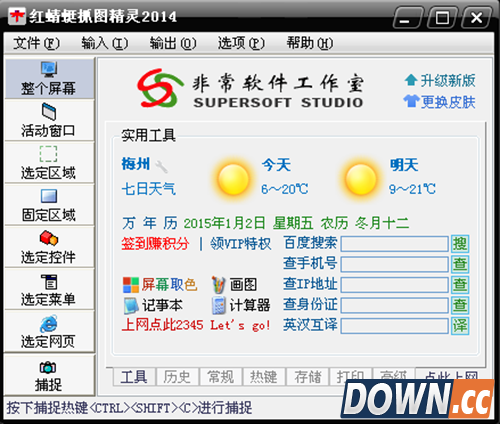
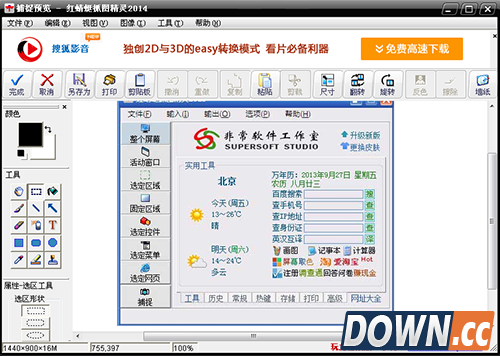
用户普遍反映红蜻蜓抓图精灵(RdfSnap)无法对视频播放器中的视频进行正确捕捉,表现为只能捕捉播放器框架,而播放画面处只有黑背底没有图像,这个问题可以通过降低视频播放器的视频加速性能来解决,以下是几种播放器的设置方法: 1)RealOne 播放器:鼠标点击 RealOne 播放器菜单中的【工具】>>【首选项】,在弹出的【首选项】窗口左侧列表中选择【硬件】,将右下方【视频卡兼容性】调整到中间或最左端; 2)Real Player 播放器:鼠标点击 Real Player 播放器菜单中的【视图】>>【首选项】,在弹出的窗口中选择【性能】,将右下方【使用优化视频显示】前的勾选项去掉; 3)Media Player 播放器:鼠标点击 Media Player 播放器菜单中的【工具】>>【选项】,在弹出的窗口中选择【性能】,将【视频加速】调整到最低。
通常情况下,经过上述设置就可以用红蜻蜓抓图精灵正常捕捉视频画面了。 注意:由于每种播放器的版本众多,实际菜单/选项名称可能与上述不同。 目前其它播放器无法设置此选项,因此上述方法不适用于其他播放器。但可以使用变通方法实现对其它播放器(如常用的Media Player Classic)的视频画面进行捕捉,此方法需要对DirectX进行必要的设置,设置步骤: 第一步:单击Windows操作系统任务栏中的【开始】按钮弹出开始菜单,单击开始菜单中的【运行】菜单项启动“运行”窗口,在“运行”窗口中输入“dxdiag”,单击【确定】按钮,启动“DirectX诊断工具”; 第二步:选择“DirectX诊断工具”窗口上方的【显示】选项卡按钮,切换至显示选项页;
第三步:单击显示选项页“DirectX功能”选项组中“DirectDraw 加速:已启用”后方的【禁用】按钮,禁用DirectDraw硬件加速功能; 第四步:成功禁用DirectDraw硬件加速后,重新使用其他播放器(如Media Player Classic)打开视频并播放,就可以用红蜻蜓抓图精灵正常捕捉视频画面了。 注意:此方法禁用了系统的DirectDraw硬件加速,同时Direct3D加速功能也被一并禁用,如果日后运行游戏或其他使用DirectX加速功能的程序,需使用相同步骤重新启用DirectX加速,否则将出现游戏或3D程序运行不畅甚至无法运行的问题。 |
推荐新闻


小编推荐软件专题
- 微信怎么摇一摇加好友 摇一摇添加好友方法介绍(2022-03-31 10:43:25)
- 英雄联盟电玩秘宝活动怎么玩 电玩秘宝活动内容介绍(2022-03-02 13:39:29)
- DNF魂异界兰蒂卢斯的鹰犬怎么打 魂异界兰蒂卢斯的鹰犬打法介绍(2022-01-25 16:03:40)
- 幻塔联合作战怎么玩 联合作战玩法攻略(2021-12-28 15:55:59)
- 英雄联盟手游怎么观战好友 观战好友方法介绍(2021-10-13 11:33:17)
- 英雄联盟手游王俊凯红包怎么领 王俊凯红包领取活动入口链接(2021-10-12 11:05:53)
- dnf为什么不显示战斗力 不显示战斗力解决办法介绍(2021-09-29 11:17:28)
- 樱桃湾之夏加藤玲奈怎么样 加藤玲奈分析介绍(2021-09-24 11:42:54)
- 荣耀大天使荣耀庆典攻略 荣耀庆典活动奖励价格一览(2021-03-21 01:53:41)
- 我的勇者魂卡玄学强化15技巧 我的勇者魂卡怎么上15(2020-05-14 11:17:08)


