|
苹果刷机助手怎么使用?苹果刷机助手是全球首款集一键查询SHSH、一键备份SHSH、一键刷机功能于一身的强大利器,你只需轻轻地按下一个按钮便可以完成查询SHSH、备份SHSH、和刷机,真正做到全自动一键式刷机,绝对是傻瓜式操作,简单易用,当你深陷在繁琐复杂刷机解锁教程中时,这款刷机工具或许就是你的救星,时髦的你一定不会错过的。 方法和步骤如下: 一、下载苹果手机驱动并安装,也可以直接安装iTunes(带驱动)。 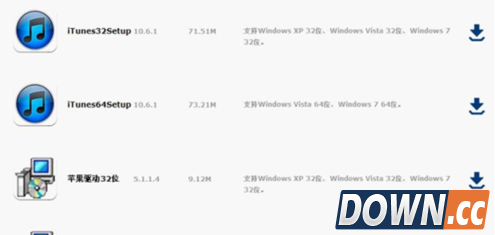 二、打开软件,界面如下。 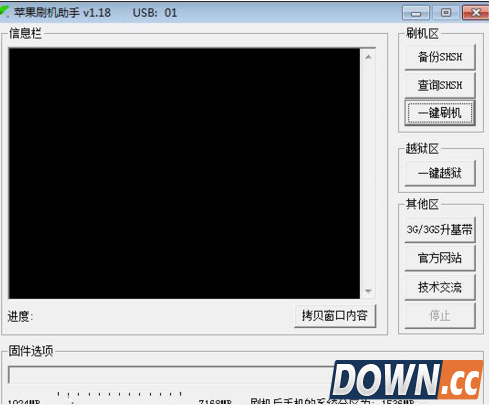 三、点击"查询SHSH",查询你的手机可以刷哪些版本的固件。比如我的手机可以查询到有3个版本SHSH,可以随意刷其中一个版本,如图所示。 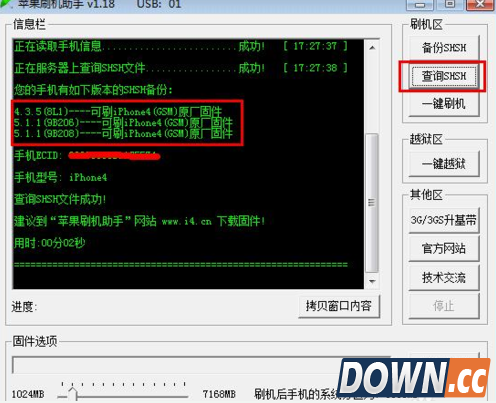 四、注:执行以上操作的时候软件会提示你让手机进入DFU模式。 进入DFU模式的办法: 1.保持手机处于开机模式或恢复模式,插入数据线。 2.同时按下手机的HOME键和开机键不要松开,直到手机屏幕熄灭再过4秒左右松开手机的开机键,但不要松开HOME键,直到软件提示“成功”字样再将HOME键松开。 如果你没有查询到可刷的版本,那么请你备份你当前的SHSH版本,这一点很重要,当你手机系统崩溃或你感到臃肿的时候,便可以将手机刷成当前版本(即网上所说的平刷)。 注:iPhone3G无需备份SHSH,一定可以查询到可刷版本。而iPhone3GS和iPhone4如没有查到当前版本,而你又想刷到当前版本,那必须要先备份,这一点很重要。见下图。 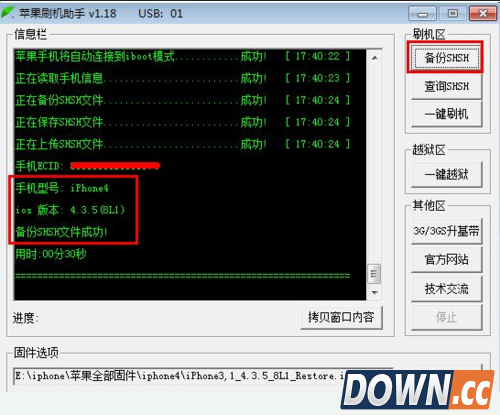 五、下载要刷版本的固件 下载你想要刷的版本的固件,如果你电脑已有相应的固件,无需下载。 六、修改已下载文件后缀名 当固件下载完成之后,如果后缀名为zip,请将后缀名改为*.ipsw,固件名称的前面部分千万不要改动。点击"调入固件"按钮,选择你刚刚下载的固件。注意:苹果刷机助手有保基带功能,即使你用原厂固件刷机,刷完还是手机原有的基带版本。 苹果刷机助手有保基带功能,即使你用原厂固件刷机,刷完还是手机原有的基带版本。 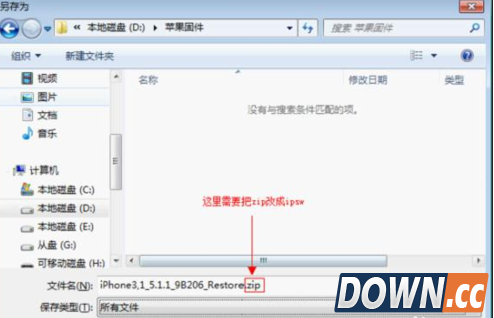 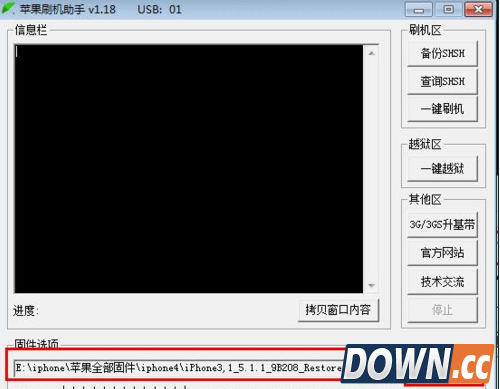 七、点击"一键刷机",准备刷机。这时软件会提示你让手机进入DFU模式,如下图所示。全部刷机过程大约需要4到8分钟左右(看你的电脑配置情况而言),恭喜你,刷机完毕。 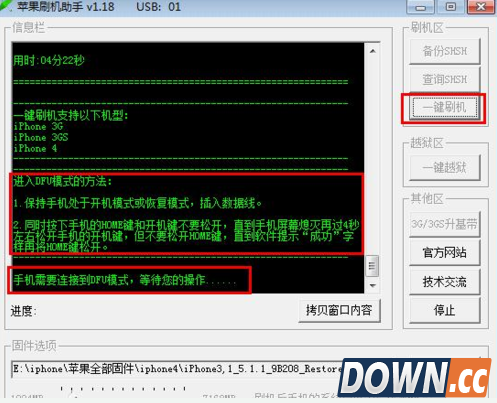 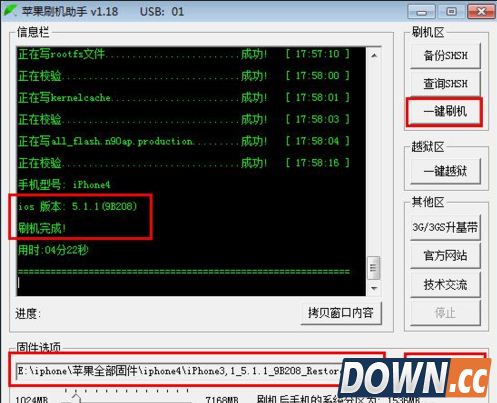 |
推荐新闻


小编推荐软件专题
- 微信开发者工具自动保存如何设置 开发者工具自动保存设置方法(2022-03-28 14:39:06)
- 艾尔登法环怎么升级 快速提升等级方法(2022-03-01 10:14:25)
- 哔哩哔哩进入直播间提示怎么关闭 关闭进入直播间提示方法(2022-02-24 15:48:39)
- 原神2.4甘雨武器用什么 甘雨武器选择推荐(2022-01-04 16:28:39)
- 光遇11.19任务怎么完成 11月19日每日任务完成方法(2021-11-19 11:38:38)
- 虚无之印黑屏闪退原因解决方法 虚无之印黑屏闪退怎么回事(2020-09-08 16:37:48)
- 烟雨江湖洛阳宝藏拓片位置分布大全(2019-11-16 17:37:14)
- 战歌竞技场国际服注册登录教程(2019-10-24 11:04:56)
- 穿越火线CF荒岛特训枪械篇—MP5装不装消音器好(2017-11-21 14:41:58)
- 近战王者 开局制敌利器---CF荒岛特训手枪分析(2017-11-15 14:41:10)


