|
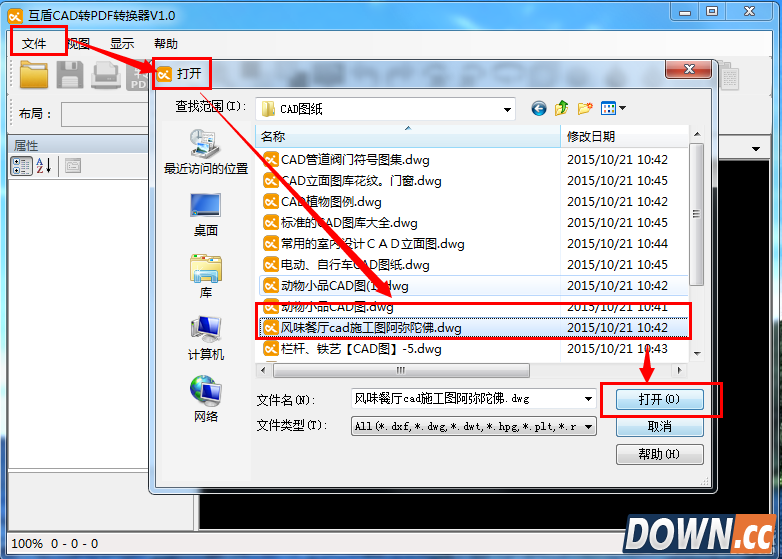
很多时候为了工程图纸不被修改,为了更适合操作平台,我们需要把CAD转换成PDF格式的图纸。很多刚接触到这方面的网友可能还不知道如何转换,小编现在为大家介绍两张简单的转换方法,大家可以根据自己的实际情况选择合适的方法使用。 一、使用CAD转pdf转换器 准备工作: 在转换文件之前,大家需要先下载一款CAD转PDF转换器,然后将其下载到电脑上并进行安装,具体安装步骤就不为大家详细介绍了,软件不含插件,只要点击【下一步】留可以安装运行了。 操作步骤: 步骤1:打开CAD转PDF转换器,大家可以看到软件的主界面,这里大家需要在软件中打开CAD文件,点击【文件】→【打开】按钮即可跳出新窗口,大家找到需要转换的CAD文件选中打开即可。
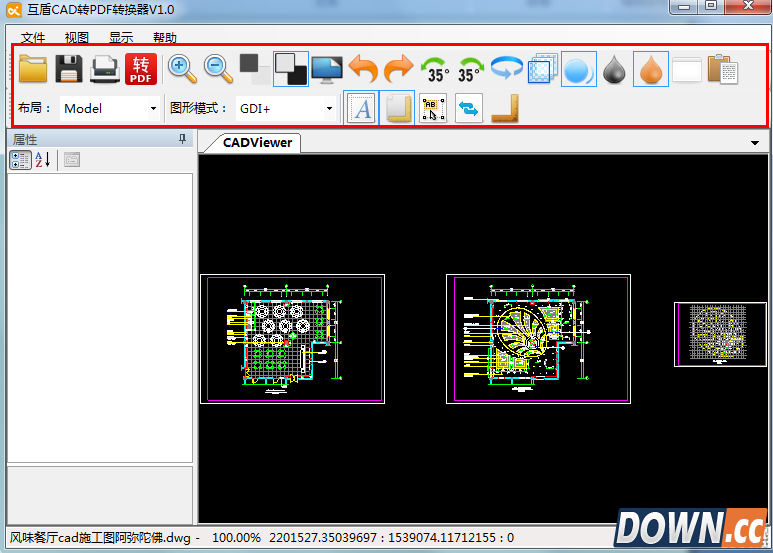
步骤2:CAD文件在软件中打开后,大家可以看到软件上方的一排工具按钮,这些工具按钮都显示为可用状态。大家可以通过这些按钮对CAD文件进行编辑。
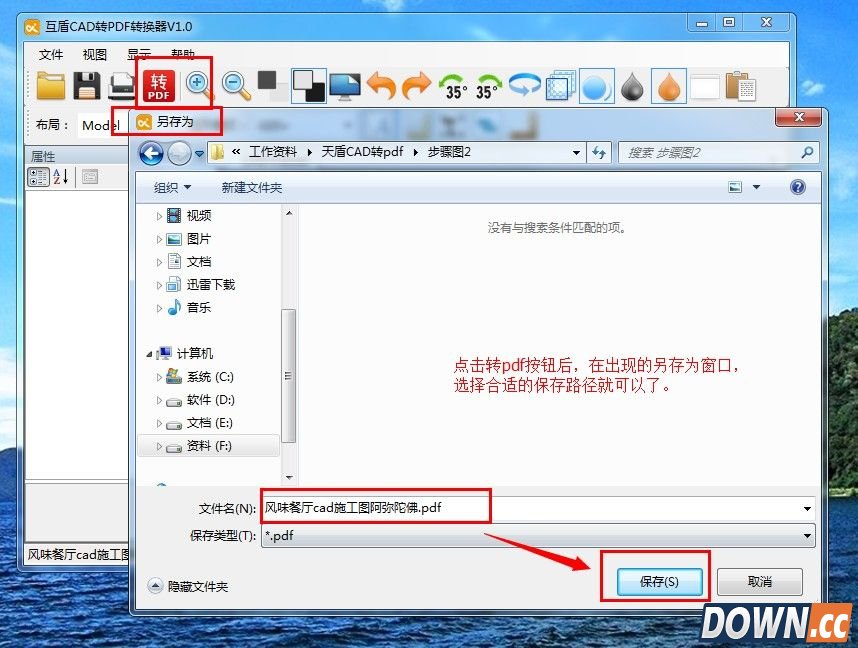
步骤3:CAD文件文件编辑好之后,大家可以直接点击软件上的“转PDF”图标按钮,将CAD文件转换成PDF文件,只要几秒钟,文件就快速转换成功了,非常的方便。
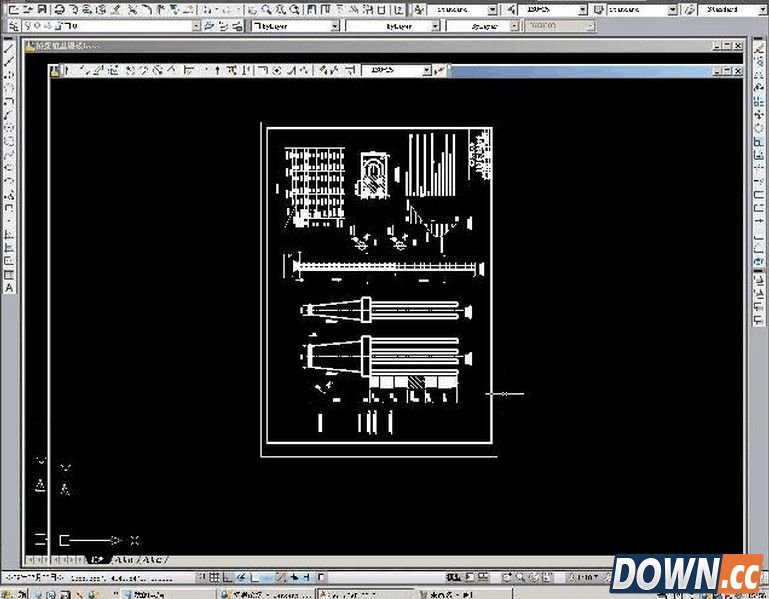
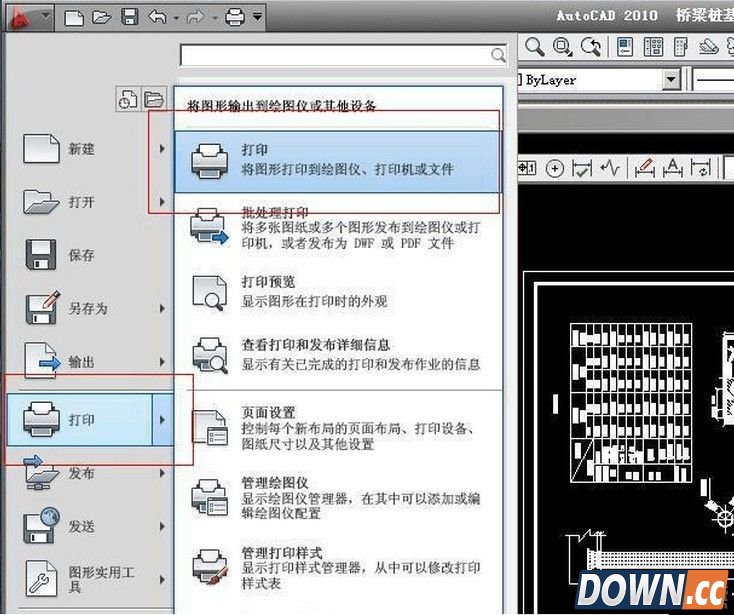
二、使用CAD2007以上版本直接打印成PDF格式。 操作步骤: 1.打开CAD文件:
2.打开“文件”,选择打印,如下图所示:
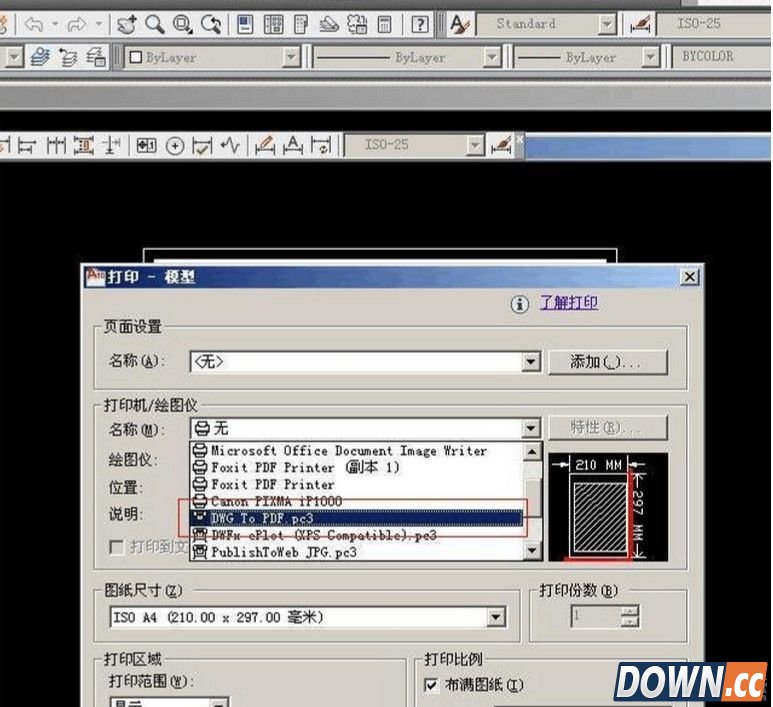
3.在弹出的打印窗口中,打印机/绘图仪选择“DWG To PDF.pc3”,则转换为PDF格式;选择“PuhlishToWeb JPG.pc3”则转换为JPG图片格式。
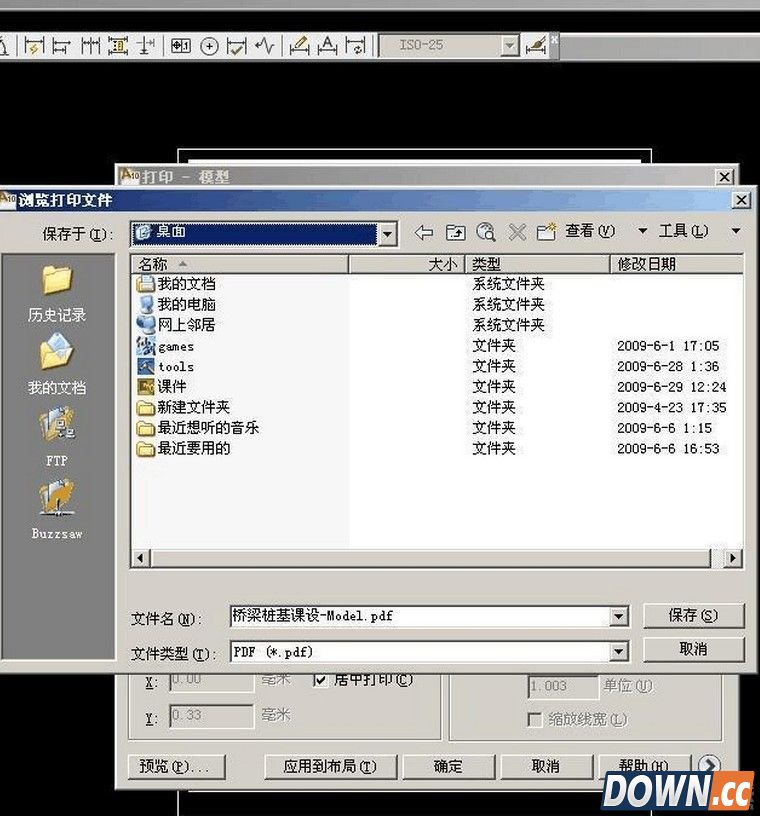
4.按“确定”后,出现“保存”选项,选择保存路径和保存文件名,点击保存就可以了。
以上是小编为大家介绍的几种CAD转换成PDF的方法,小编比较推荐的使用互盾CAD转换成PDF转换器,操作更简单些,功能也比较齐全,希望小编今天的介绍可以对大家有帮助。 |
推荐新闻


小编推荐软件专题
- 艾尔登法环辉石讯魔砾怎么得 辉石讯魔砾获取方法介绍(2022-03-10 13:52:47)
- 王者荣耀鲁班七号寅虎瑞焰皮肤怎么样 鲁班七号虎年限定皮肤特效介绍(2022-01-30 14:52:29)
- 黑色沙漠荣耀之路17阶段怎么过 荣耀之路17阶段通关流程(2022-01-14 11:50:12)
- 光与夜之恋七夕巧果大作战玩法 2021七夕答题答案分享(2021-08-15 16:59:22)
- 剑与远征荒火骑士怎么打 扭曲梦境荒火骑士配置阵容(2020-04-13 13:30:35)
- 一梦江湖天道盟老二恒慧怎么打 天道盟老二恒慧机制介绍(2020-01-23 17:53:53)
- 深渊旅人PVP什么卡组厉害 深渊旅人天梯卡组推荐(2020-01-12 10:02:57)
- 跑跑卡丁车手游怎么出师 出师条件是什么(2019-08-27 18:02:29)
- IDM下载器到底有多好用 先来了解这些功能(2019-05-17 17:33:08)
- 网易漫画APP教程详解 网易漫画下载地址分享(2017-11-28 17:08:32)


