关键字:win10怎么查看系统磁盘检测结果 Win10系统磁盘检测结果查看方法
|
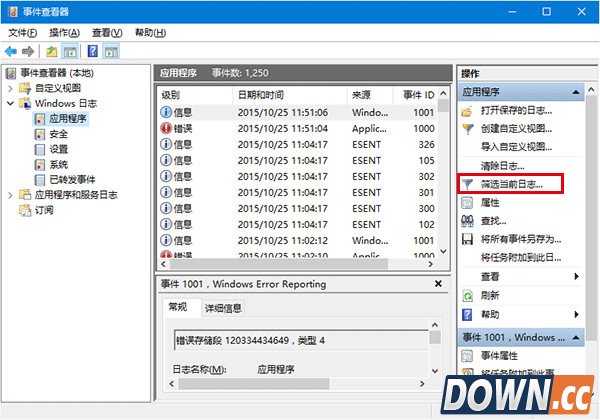
在Win8.1/Win10中,磁盘检查详细信息并不像Win7及以前系统那样在过程中直接给出,这使得某些专业用户很难直接了解检查结果。微软这样安排可能和更新日志详细内容不面向普通用户开放一样,为大多数用户“减轻负担”。不过,如果你的确需要查看这些日志,可以到“事件查看器”中进行搜寻,而且并不麻烦。
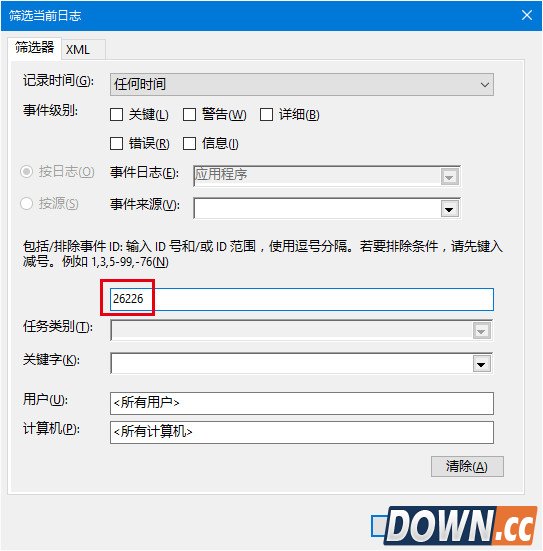
3、在窗口正中间一行输入事件ID“26226”,点击“确定”,如下图
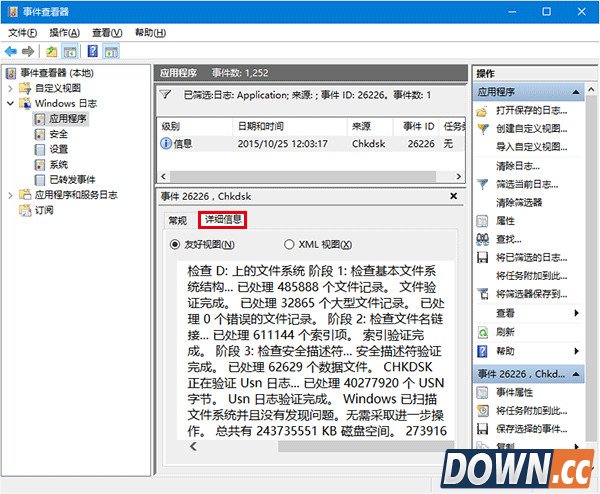
4、在“事件查看器”主窗口中间就可以看到目前已有的日志。单击所需日志,下方就会给出该日志信息,此时点击“详细信息”可查看日志内容。
注意:上述“事件ID”序号只适用于Win8.1/Windows10,Windows7用户若想查看,需输入“1001”。 |
推荐新闻


小编推荐软件专题
推荐内容
- 网易云音乐好友状态在哪里显示 好友在线设置分享介绍(2022-04-07 09:55:39)
- 庆余年双剑宝石镶什么宝石比较好 双剑宝石镶嵌推荐(2022-03-30 16:30:32)
- 三国志后期怎么玩 后期玩法介绍(2022-03-09 17:06:02)
- ai怎么画立体字 绘制立体方块数字教程(2022-02-23 13:47:28)
- 幻塔石墙怎么打破 打破石墙获取宝箱方法攻略(2022-02-03 17:06:59)
- 犯罪大师日本长野县凶杀案真相是什么 突发案件日本长野县凶杀案真相分析(2021-11-28 13:33:48)
- 剑与家园兵种怎样克制 兵种之间克制方法介绍(2021-09-23 14:33:31)
- 英雄联盟手游18号几点上线 lol手游10月18日上线时间介绍(2021-09-19 12:10:19)
- 花与剑手游楠竹和水竹获取方法(2019-11-25 17:24:51)
- PS修复图片曝光度方法汇总效果不错(2019-08-02 18:09:42)
相关内容
热点内容


