|
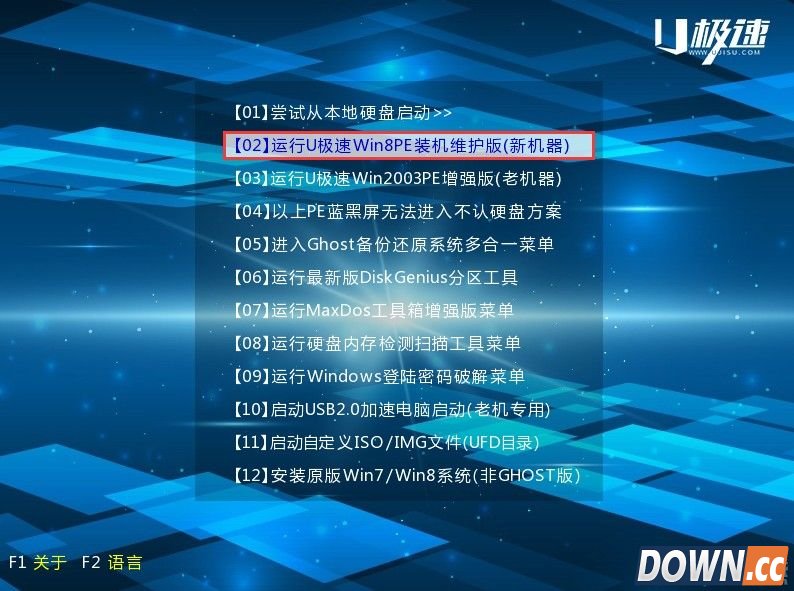
U极速U盘启动盘制作工具是一款极速,方便,简单的一键U盘启动盘制作工具,它的功能非常强大,小编今天就为大家带来U极速Win8PE系统备份电脑驱动使用教程,一起来看看吧。 驱动程序连通着电脑和设备,它的存在让硬件得以正常工作,当驱动出现问题时对应的设备就无法使用了。备份驱动也是相当重要的,下面U极速小编跟小伙伴分享一下使用U极速Win8PE怎么备份驱动。 操作开始将U盘制作成U极速U盘启动盘,还没有制作的小伙伴可以参照“U极速一键制作U盘启动盘教程”这篇教程先进行制作。 1、首先把制作好的U极速U盘启动盘连接电脑,然后重启电脑,在开机画面出现电脑品牌LOGO时,按下一键U盘启动快捷键,选择从U盘启动,随后进入U极速主菜单,选择【02】运行U极速Win8PE装机维护版(新机器),如图所示:
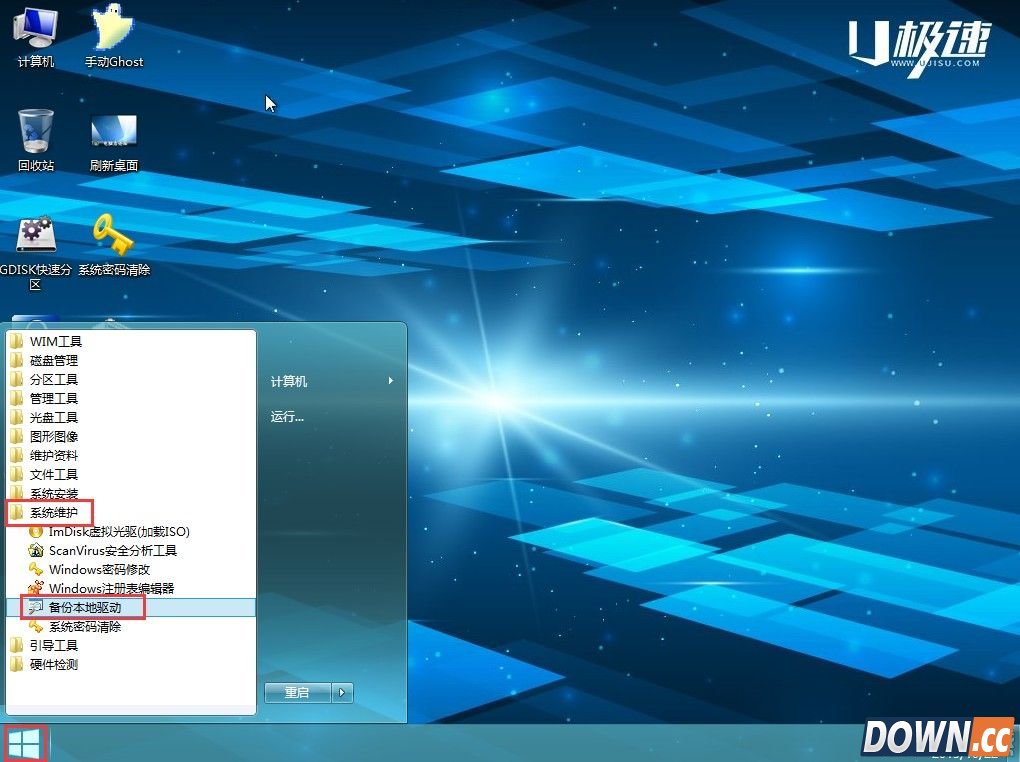
2、进入Win8PE后,依次点击“开始--系统维护--备份本地驱动”,如图所示:
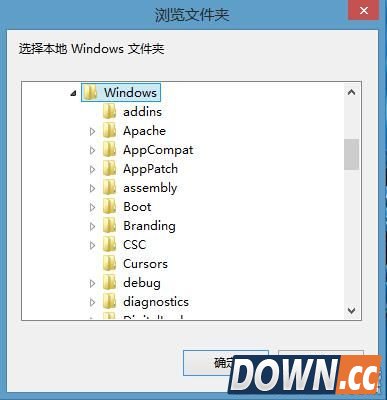
3、弹窗中提示选择Windows文件夹,程序已经自动帮助选完了,如果没有请自行选择系统盘中的Windows文件夹,然后点击“确定”,如图所示:
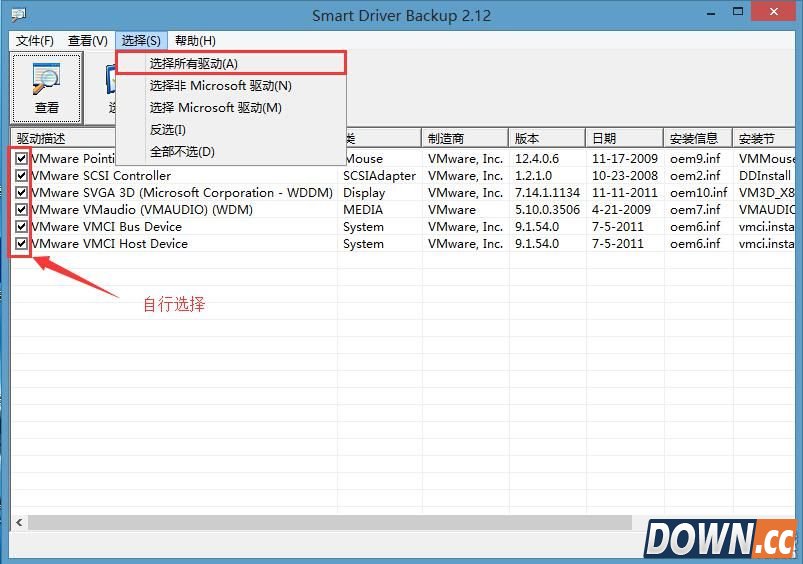
4、备份程序界面出现,在上方的菜单选项中点击“选择”,然后点击“选择所有驱动”,这里不需要备份所有驱动也可自行选择其他选项,例如“选择Microsoft驱动”或者“选择非Microsoft驱动”,在界面中间的列表中选择也行,如图所示:
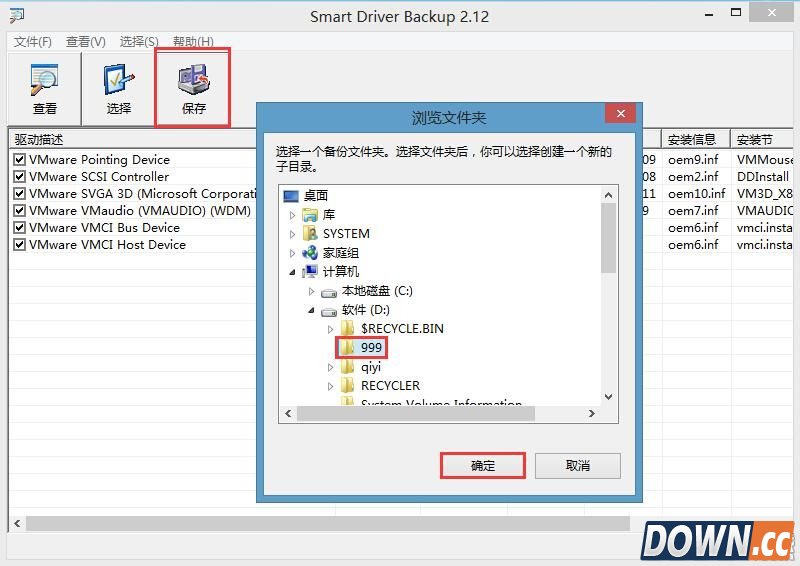
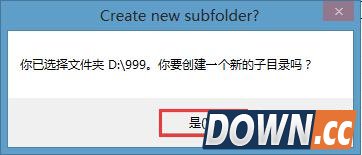
5、选完后点击“保存”,在弹出的窗口中选择保存的路径,然后点击“确定”,之后还有弹出确认窗口,点击“是”创建子目录,如图所示:
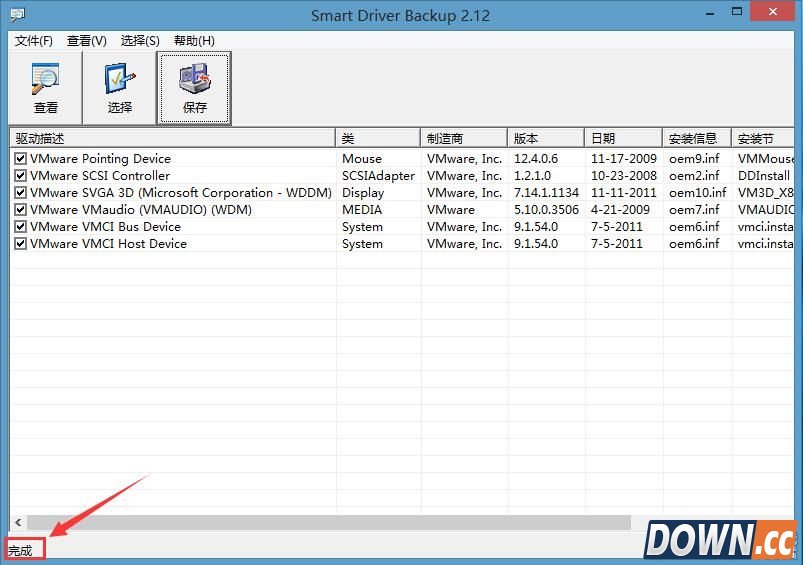
6、备份完成后在主界面左下角可以看到“完成”两字,如图所示:
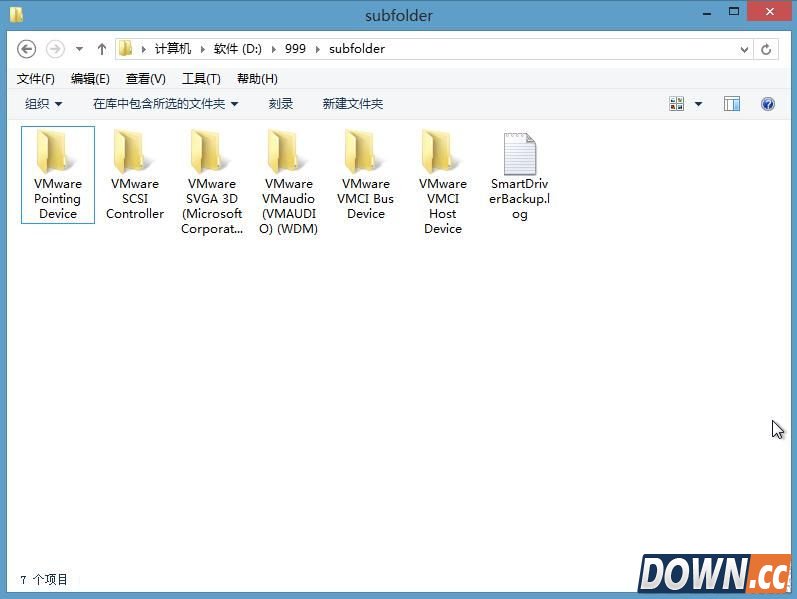
7、此时在刚才选择的保存目录中就存在所备份好的电脑驱动了,如图所示:
以上就是U极速Win8PE系统备份电脑驱动的使用教程,备份电脑驱动能够在驱动出现异常时及时恢复,以免造成无法使用的情况,有需要的小伙伴可以参照U极速小编的分享去操作,希望U极速小编的分享能够给小伙伴带来帮助。 |
推荐新闻


小编推荐软件专题
- 地下城割草精灵怎么得 精灵获取方法(2022-03-25 11:24:09)
- 高德地图自定义路线怎么设置 自定义路线教程介绍(2022-02-28 11:46:31)
- 原神中道拦截怎么玩 中道拦截具体玩法技巧分享(2022-02-02 16:23:45)
- 夸克浏览器如何添加书签 添加书签方法介绍(2022-01-20 14:32:07)
- 洛克王国捉迷藏的玛雅怎么玩 捉迷藏的玛雅活动玩法介绍(2022-01-15 16:49:53)
- 花亦山心之月角色排行榜 角色节奏榜介绍(2021-11-28 13:33:48)
- 少女前线云图计划七花怎么培养 七花养成方法介绍(2021-10-16 09:48:21)
- fgo水合金快速刷取攻略(2017-10-10 18:44:13)
- 迷你世界保险箱合成表详情 保险箱怎么得(2017-07-28 16:09:01)
- 奇迹暖暖满天繁星第三期第二关攻略(2017-07-02 10:24:47)


