关键字:win7如何在BIOS下修改硬盘模式 电脑修改硬盘模式bios设置教程
|
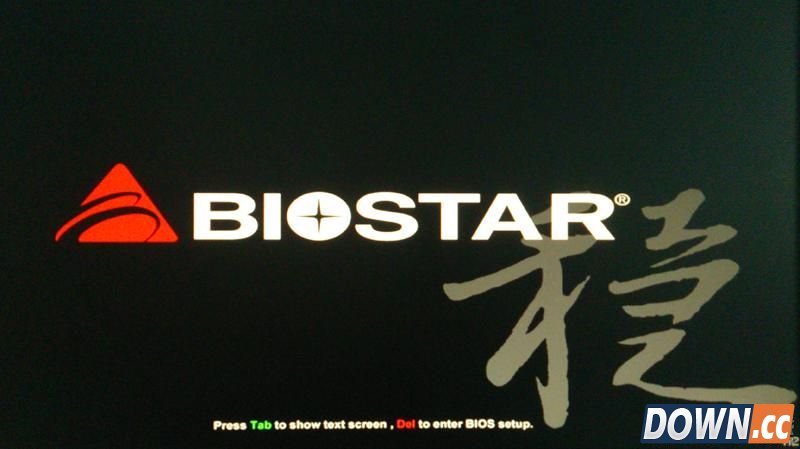
在我们使用U盘装win7系统时通常都需要到bios设置中更改对应兼容的硬盘模式方可进行系统安装,如忽略此修改则会在电脑开机启动时发生电脑蓝屏的问题,那么我们该如何在bios设置下找到并更改硬盘模式呢?今天U极速小编就以映泰主板的bios设置为例,为大家带来有关修改硬盘模式的bios设置教程。 首先,我们将电脑开机或者重启电脑,在出现开机画面时按下键盘上的DEL键进入到bios设置表中,如下图所示为映泰主板开机画面:
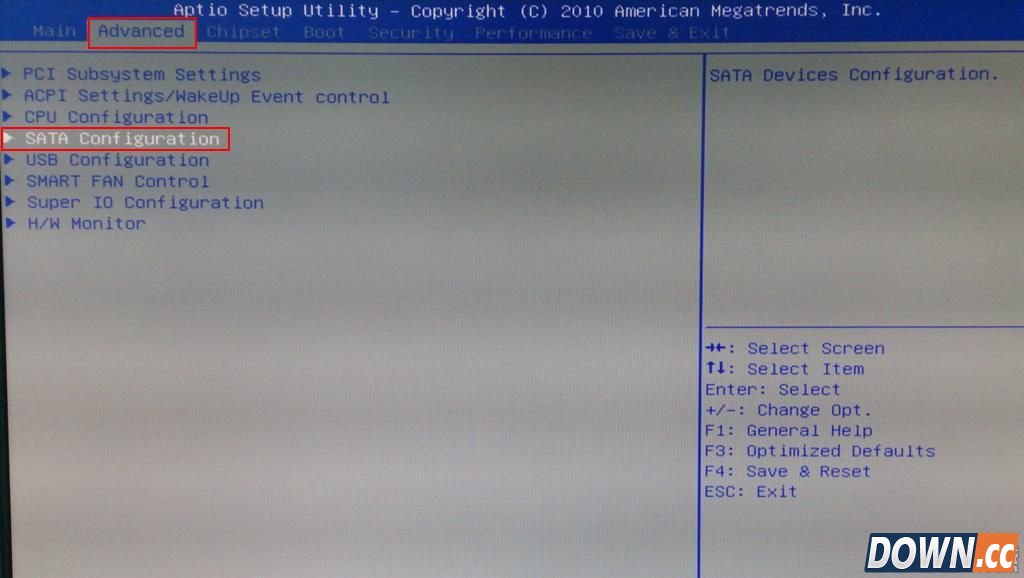
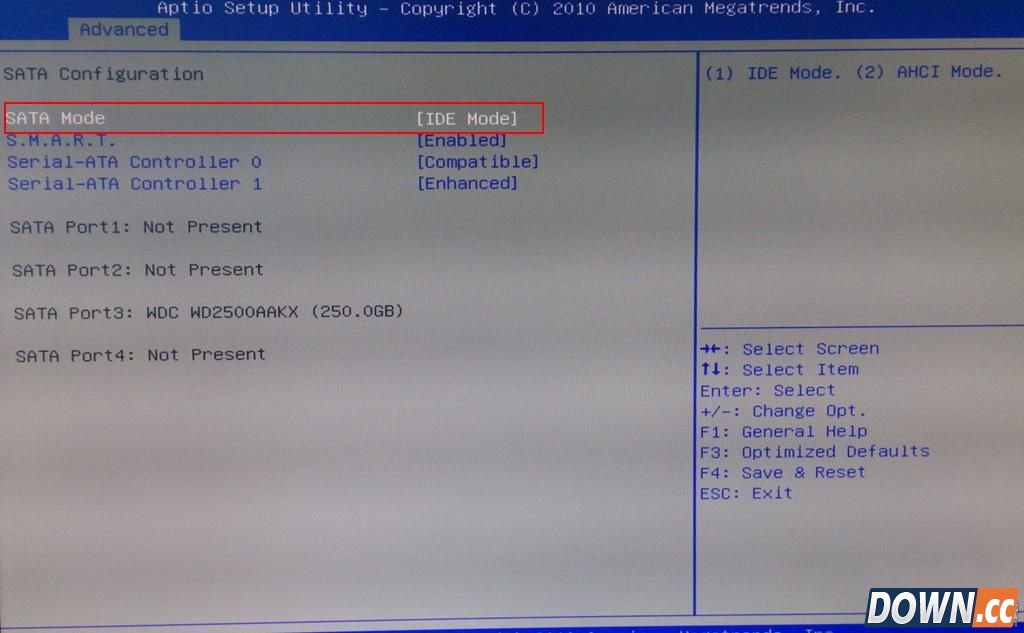
进入bios设置后,使用键盘上的方向键移动到advanced菜单选项,并在其中找到SATA Configuration选项,按下回车键进入,如下图所示:
进入bios设置后,使用键盘上的方向键移动到advanced菜单选项,并在其中找到SATA Configuration选项,按下回车键进入,如下图所示:
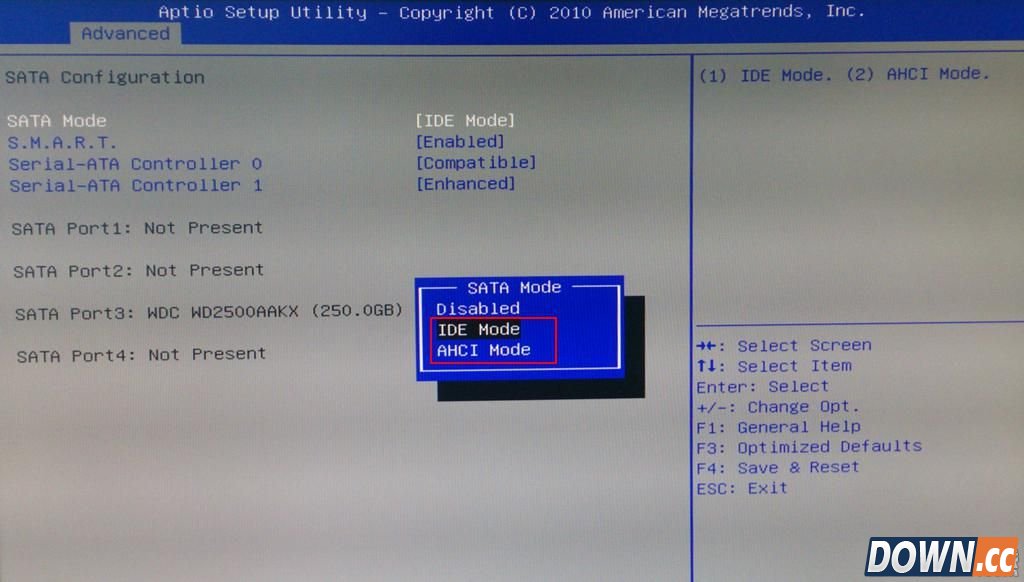
在此,我们可以看到有IDE模式或者AHCI模式两种模式选择,其中,IDE模式适用于windows xp、windows 2003等经典老系统;而AHCI模式适用于windows 7、windows8、windows vista等新系列系统,两者之间还是有一定的兼容性,使用不兼容的硬盘模式进行系统安装就会引起电脑蓝屏的问题发生。修改完成后保存当前设置修改,最后重启电脑即可。如下图所示:
有关电脑修改硬盘模式bios设置的具体操作方法就介绍到这里,使用U极速U盘装系统时一定要先确认自己所安装的电脑操作系统版本信息,然后进入到bios设置中修改兼容的硬盘模式,以免在系统安装完成时出现电脑蓝屏的问题。 |
推荐新闻


小编推荐软件专题
推荐内容
- 摩尔庄园在哪里能找到4月脚印 4月年度脚印是在什么位置(2022-03-30 20:36:05)
- qq怎么设置极简模式 开启体验模式方法分享(2022-03-02 10:36:42)
- 宝可梦阿尔宙斯战斗技巧是什么 战斗技巧及阵容搭配介绍(2022-01-25 13:32:42)
- 2022支付宝集五福活动什么时候开始 集五福活动开启预告(2022-01-13 11:29:56)
- 王者荣耀多少钱能买典韦铁甲之心 典韦铁甲之心价格分享(2021-09-18 09:58:43)
- 原神反雷电将军特训任务怎么完成 反雷电将军特训任务完成技巧分享(2021-09-15 16:03:34)
- 原神机关棋谭梦登楼怎么过 机关棋谭梦登楼通关技巧(2021-09-08 13:31:07)
- 绝地求生12.2版本更新内容 pubg第12赛季第2轮更新公告(2021-07-06 15:38:34)
- 天刀手游高级鱼竿怎么获得 天刀手游高级鱼竿获取途径(2020-10-27 09:48:51)
- 妄想山海紫装图纸获取途径 妄想山海紫装图纸哪里掉(2020-09-01 13:50:54)
相关内容
热点内容


