关键字:微信公众好怎么管理粉丝分组 微信公众平台添加粉丝分组方法
|
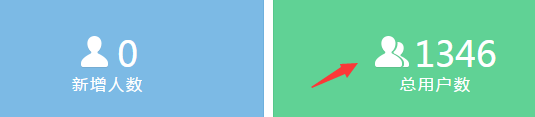
微信公众号会有许多关注你的用户粉丝,如果有些粉丝特别热情,可以为他们单独设置分组哦!下面,小编将为大家带来微信公众平台添加粉丝分组方法。 微信公众平台怎么管理分组 1、首先进入微信公众号首页,找到用户总数,然后点击用户总数,如下图所示。
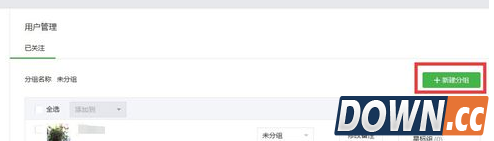
2、点击用户总数进入之后,可以看到你所有的粉丝,然后点击右边绿色按钮,添加分组,如下图所示。
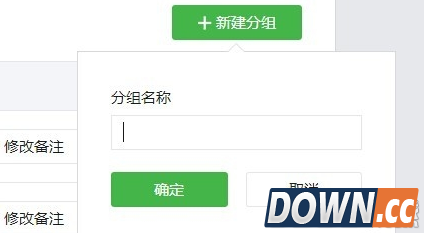
3、点击添加分组之后,然后输入分组名称,点击确认按钮,如下图所示。
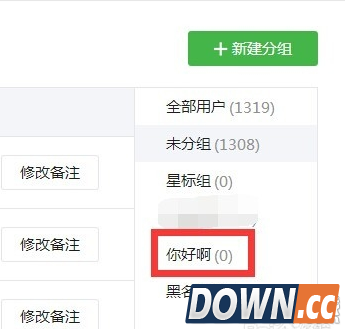
4、添加好了,可以显示在列表里面,如下图所示。
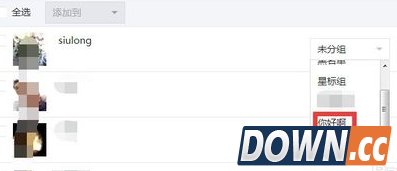
5、然后选择你需要分到改组的粉丝,找到之后,点击未分组,在找到你添加的分组,点击进入,如下图所示。
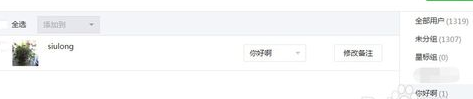
6、添加成功之后,就会出现在你刚设置的分组里面,旁边也能够看到,这样特别方便管理,如下图所示。
7、在已关注分组里面我们可以删除或者更改名称,如下图所示。
|
推荐新闻


小编推荐软件专题
推荐内容
- 爱奇艺怎么设置长辈模式 设置长辈模式步骤一览(2022-04-06 09:42:19)
- 全民k歌怎么无水印保存视频 去除水印保持视频方法(2022-04-01 15:05:00)
- 咸鱼之王纸鸢怎么得 纸鸢获取方法(2022-02-26 10:31:33)
- 云顶之弈s6.5版本什么时候更新 s6.5版本更新时间介绍(2022-02-07 14:42:44)
- 手机qq怎么把精选照片选项去掉 精选照片选项关闭方法(2022-01-13 15:49:11)
- 英雄联盟手游停服是真的吗 停服真假介绍(2021-12-29 16:00:27)
- 原神2.3版本up池四星角色顺序是什么 up池四星角色顺序介绍(2021-11-20 16:54:39)
- win10打不开IE怎么办 Internet Explorer已停止工作解决方法(2019-09-09 14:50:13)
- 奇迹暖暖信鸽王国雪之女王文案介绍(2017-09-19 12:51:25)
- QQ音乐怎么同步到手机 qq音乐同步到手机教程(2017-07-24 10:05:44)
相关内容
热点内容


