关键字:win10登录账户名如何修改 如何修改Win10账户名称
|
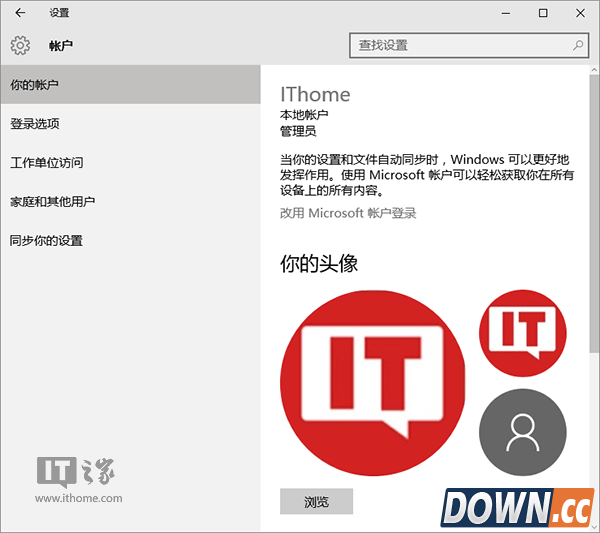
Win10的账户分为本地和在线两种。由于应用商店和设置同步等功能的启用,在线的微软账户使用更多一些。使用微软账户登录的用户可以通过修改账户名的方式改变显示名称,但必须要在线操作,控制面板和“设置”均无法修改。如果使用本地账户登录,可以在控制面板中修改显示名称。
但有些时候需要修改登录名,这时候改显示名就不管用了。比如某些企业网络中,用户需要知道登录名,以便连接Active Directory等内容。另外,根据设备类型和网络设置,连接不同类型的网络共享或管理其他电脑资源时,可能都会要求提供登录名,因此能够知道和修改这一名称还是很有必要的。
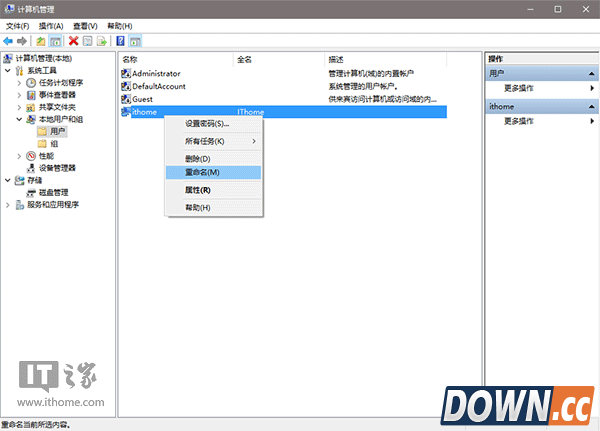
该方法同样适用于Win7/Win8.1系统,在计算机管理→本地用户和组中就可以进行设置。 具体方法如下: 1、在Win10专业版开始按钮上点右键,选择“计算机管理”。 2、点击“本地用户和组”,找到要求改的账户。 3、“名称”一栏显示的是该账户登录名,也就是标准用户名;“全名”是显示名称,方便用户辨认。
4、此时在被选账户点右键,选择“重命名”可修改登录名(如上图);选择属性后,在弹出窗口中可修改全名(显示名称),如下图——
需要注意的是,Windows10家庭版“计算机管理”并无上述功能,因此相关用户暂时无法使用此方法。 |


推荐新闻


小编推荐软件专题
推荐内容
- 晋江小说阅读如何调节亮度 设置调节亮度方法讲解(2022-03-07 17:48:54)
- 艾尔登法环群星结局怎么达成 群星结局达成方法(2022-03-03 15:51:28)
- 哈利波特魔法觉醒卡珊德拉位置在哪 卡珊德拉位置分享(2022-02-15 13:38:08)
- 幻塔最佳挖矿路线是什么 最佳挖矿路线介绍(2022-01-04 16:23:51)
- 原神2.3苹果在哪里收集 百货奇货立本苹果位置分享(2021-12-29 09:44:55)
- 云顶之弈s6奥恩武器库开启攻略(2021-09-19 12:10:25)
- 人生重开模拟器怎么活到100岁 延长寿命方法介绍(2021-09-18 15:05:09)
- 人生重开模拟器克苏鲁有什么效果 克苏鲁效果介绍(2021-09-05 13:40:56)
- 原神胡桃摇钱动态表情包有哪些 胡桃摇钱表情包gif大全(2021-08-20 16:48:15)
- 航海王热血航线油菜花彩蛋怎么找 气球和油菜花彩蛋在哪(2020-08-13 15:51:42)
相关内容
热点内容


