关键字:win10cf调烟雾头方法 cfwin10系统怎么调烟雾
|
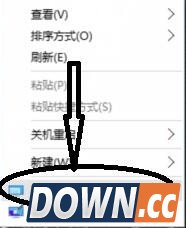
升级了win10系统之后不知道cf烟雾头要怎么调了该怎么办?win10怎么调整cf烟雾头呢?还不会的玩家,就来看下文的cfwin10调烟雾头方法学习吧。 1、在桌面右键鼠标,然后点击“显示设置”(不要点个性化)(下面的步骤也可以通过“控制面板”进入,但win10系统进“控制面板”方法比较麻烦,这里就给大家最简单 ,最快的方法)
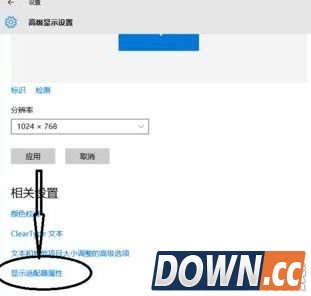
2、打开“显示设置”后会弹出下图界面,然后点“高级显示设置”
3、点击“显示器适配属性”
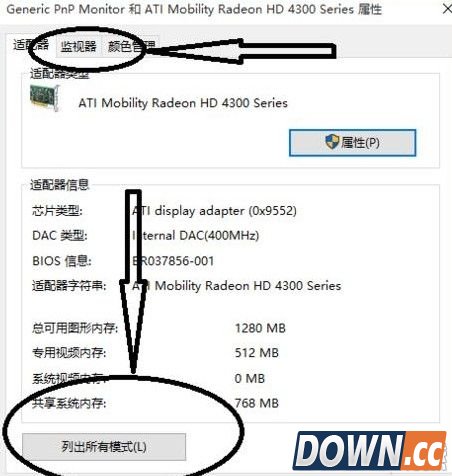
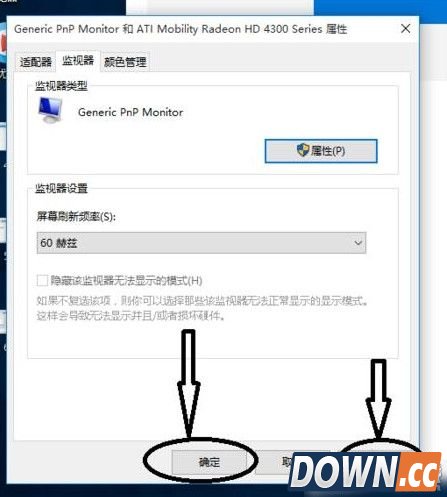
4、打开后如下图所示:点击“监视器”或者“列出所有模式”
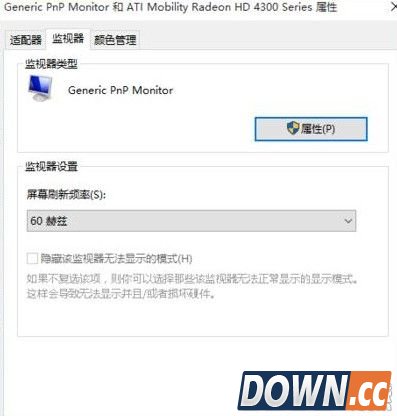
5、点击“监视器”后如下图所示:在这里选择相应的“屏幕分辨率X(位数)X刷屏赫兹”即可 6、和上面一样点击“列出所有模式”后如下图所示:在这里选择相应的“屏幕分辨率X(位数)X刷屏赫兹”即可
7、选择好对应的选项后,先点击“确认”再点击“应用”即可
|

推荐新闻


小编推荐软件专题
推荐内容
- airpodspro头部追踪在哪里 开启头部追踪步骤介绍(2022-03-16 10:48:54)
- 哪款听书软件可以听音乐 懒人畅听介绍(2022-02-15 15:39:21)
- 江南百景图扬州府开荒人物有谁 扬州府开荒人物介绍(2022-01-21 14:29:46)
- 暖雪绝世武器有什么 绝世武器具体介绍(2022-01-19 17:40:11)
- 哪款购物软件最好用 拼多多介绍(2022-01-18 16:04:14)
- 王者荣耀第四款源梦系列皮肤是谁 第四款源梦系列皮肤与英雄介绍(2021-11-23 09:10:22)
- 梦回大航海怎么招募徐直 招募徐直方式介绍(2021-10-04 20:18:33)
- 神佑释放怎么领钓鱼隐藏任务 钓鱼隐藏任务领取方法介绍(2021-09-10 15:15:37)
- 上半年教师工作总结(2021-08-18 15:29:36)
- 纸嫁衣2奘铃村第四章 第四章断丝通关攻略(2021-08-01 16:57:29)
相关内容
热点内容


