关键字:升级win10后风扇一直响怎么办 升级win10后风扇响解决方法
|
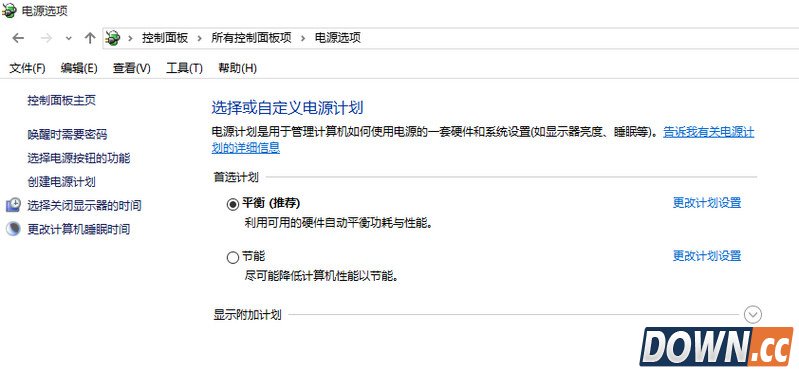
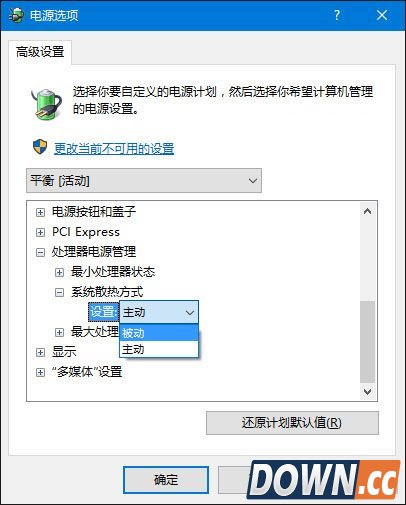
升级Win10之后风扇老是转个不停?此时可以考虑更改一下系统散热方式。系统默认状态下散热方式为“主动”,意思是发热量比较大时在“降低处理器速度之前提高风扇速度”。
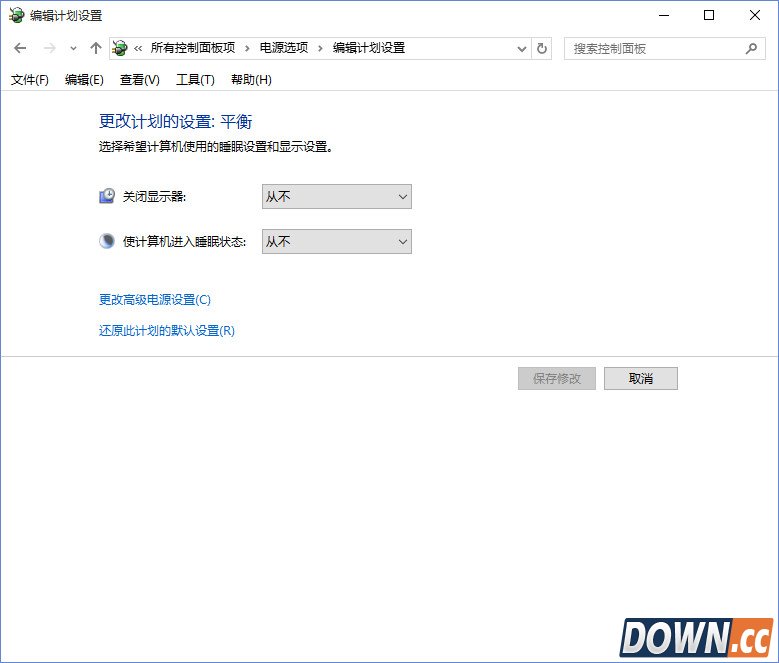
点击“更改高级电源设置”;
在这里将系统散热方式更改为“被动”,确定即可
|
推荐新闻


小编推荐软件专题
推荐内容
- wps在哪切换语言 修改语言方法介绍(2022-04-07 09:39:19)
- 艾尔登法环卡利亚书斋在哪 卡利亚书斋位置介绍(2022-03-10 15:01:29)
- 原神神工天巧第二关怎么过 神工天巧第二关通关方法(2022-03-03 16:58:22)
- win11下载速度被限制怎么办 下载速度被限制解决方法(2022-01-24 14:01:26)
- 爱琳诗篇礼包码有哪些 官方礼包码分享(2021-12-02 11:23:02)
- 我的世界怎么禁止生物生成 禁止生物生成方法介绍(2021-11-03 10:04:19)
- win10无法打开命令提示符解决方法 win10按cmd打不开命令提示符怎么办(2020-07-30 17:31:19)
- 烟雨江湖人物加点推荐 烟雨江湖属性加点推荐(2019-10-12 11:34:29)
- PS调色之修改图片指定区域颜色五步到位(2019-05-30 18:37:15)
- CF手游营地站位推荐 冲锋枪教学(2019-03-18 18:53:03)
相关内容
热点内容


