关键字:远程桌面连接不上怎么办 Win10系统远程桌面连接不上怎么办
|
最近,有Win10系统用户在使用远程桌面控制的时候,遇到远程桌面连接不上的问题。那么,遇到远程桌面连接不上的时候该怎么处理呢?根据远程桌面连接不上窗口的原因提示,小编尝试了几种方法之后,终于发现了解决Win10系统远程桌面连接不上的方法,我们一起来看看该怎么解决吧! 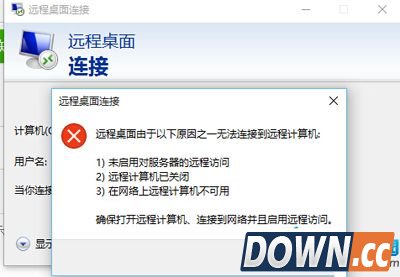 远程桌面连接 Win10系统远程桌面连接不上解决方法: 1.系统属性 -》远程 -》允许远程桌面。 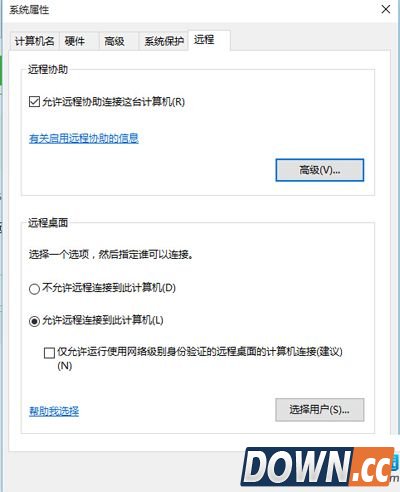 允许远程桌面 2.系统防火墙 -》高级 -》入站规则:-》文件和打印共享(回显请求-ICMPv4-In)-允许-启用。-》带远程桌面字样全部启用。 3.可选设置 -》系统 -》电源和睡眠,睡眠-》从不,电脑睡眠会使远程桌面断开。 补充说明:家庭版Win10没有远程桌面功能。如果大家想了解更多电脑教程最新资讯,请持续关注本站,本站小编将在第一时间为大家带来最好看、最有趣、最新鲜的电教资讯。更多精彩内容,尽在酷易软件园。 |
推荐新闻


小编推荐软件专题
推荐内容
- 重返帝国cdk兑换码是什么 最全的2022最新礼包兑换码口令(2022-03-30 20:13:36)
- ZIP/RAR/ACE/ARJ/PDF解密工具包如何使用 解密工具包使用教程(2022-02-14 16:07:32)
- 幻塔信号站废墟风景点在哪里 信号站废墟风景点具体位置分享(2021-12-28 17:37:01)
- 帕斯卡契约遗忘之潮全武器收集位置 遗忘之潮武器位置一览(2020-08-21 17:53:23)
- 王者荣耀战边花木兰曹操体验服小改动 S17或将觉醒(2019-09-28 12:20:03)
- Exce中的空白行如何批量删除 批量删除excel的空行(2019-08-27 17:30:55)
- 如何利用Premiere调节视频不透明度(2018-12-25 18:05:00)
- 乱世王者联盟狩猎玩法解析 联盟狩猎怎么玩(2017-09-27 11:45:30)
- FGO罗生门攻略NGA版 活动流程(2017-07-03 11:45:24)
- 大航海之路主教的坐像隐藏发现物流程攻略(2017-06-21 14:43:01)
相关内容
热点内容


