关键字:win10无法识别USB设备解决方法 电脑无法识别usb设备怎么办
|
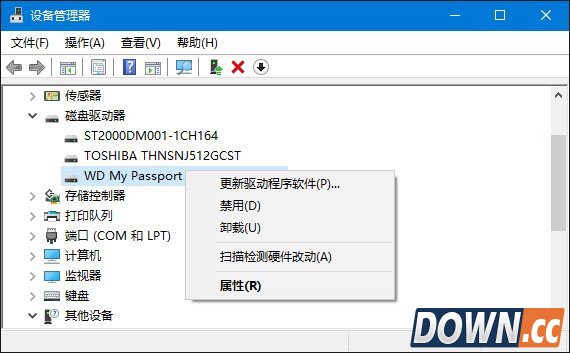
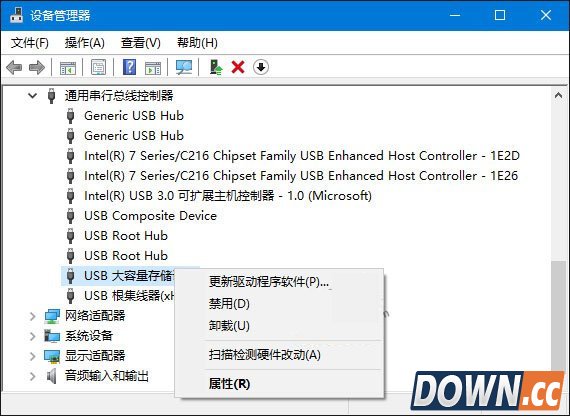
有时候当我们将USB移动硬盘或者U盘插到电脑上时,会遇到“无法识别USB设备”问题,反复重试也无济于事,但是同一个USB设备在其他电脑中是可以正常显示的。如果你遇到这个问题,此时可参考下面的三种方法来解决。
拔下USB数据线,并重新连接,此时驱动程序会自动加载,一般可恢复正常。
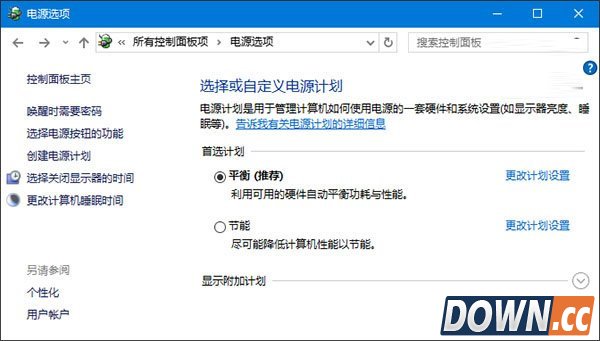
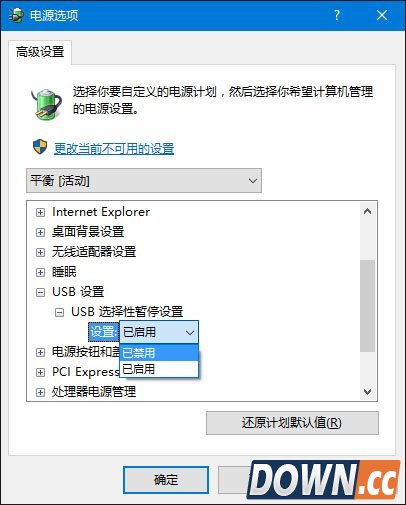
方法3:禁用 USB 选择性暂停设置。
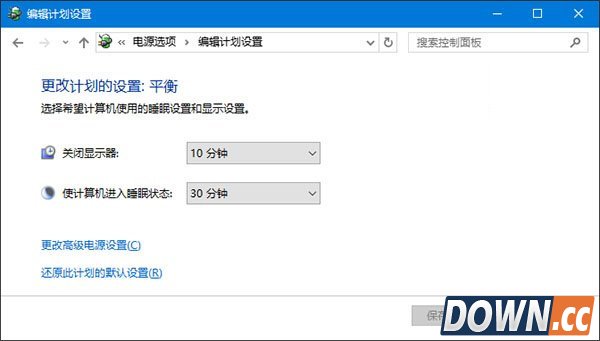
单击更改高级电源设置。
展开USB设置—USB选择性暂停设置,将其设置为“已禁用”,确定。
|
推荐新闻


小编推荐软件专题
推荐内容
- 斗罗大陆h5森林守护者活动有什么内容 守护者限时活动怎么通关(2022-04-14 19:31:19)
- 阴阳师铃彦姬爬塔阵容是什么 铃炽心舞最强爬塔阵容介绍(2022-01-26 10:07:42)
- 修仙家族模拟器怎么玩 攻打岛屿获得功德方法攻略(2022-01-25 14:13:54)
- 企鹅电竞是免费看全程的游戏直播软件吗 企鹅电竞介绍(2022-01-20 15:21:16)
- 航海王热血航线海上水手答题超人系果实答案是什么 水手答题超人系果实答案分享(2022-01-20 13:34:32)
- 轩辕剑3装备怎么合成 装备合成方法(2022-01-11 10:52:05)
- 光遇12.30复刻先祖可以兑换什么 复刻先祖兑换表分享(2021-12-30 17:13:17)
- 放置与召唤2021最新礼包兑换码大全(2021-05-29 09:35:46)
- 全民奇迹2缜密头脑奇遇线索位置大全 缜密头脑奇遇攻略(2021-04-26 06:47:36)
- 梦幻西游手游 战斗中比慈航普渡好用的龟速宝宝(2017-10-19 17:37:53)
相关内容
热点内容


