关键字:win10怎么更改标题栏的颜色 win10怎么修改默认的标题栏颜色
|
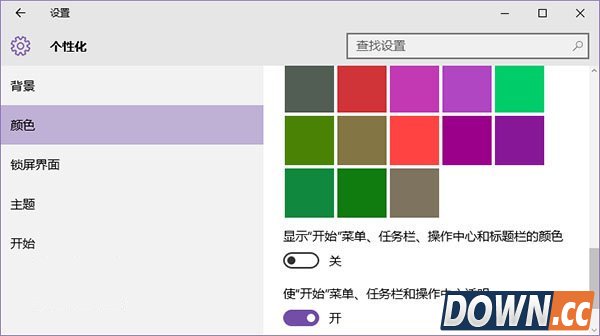
Win10 TH2中微软应用户要求带回了彩色标题栏,标题栏颜色和系统主题颜色是相一致的,意味着需要同时开启开始菜单、任务栏以及操作中心中的背景颜色。在默认黑色主题下,标题栏依然是“惨白”。
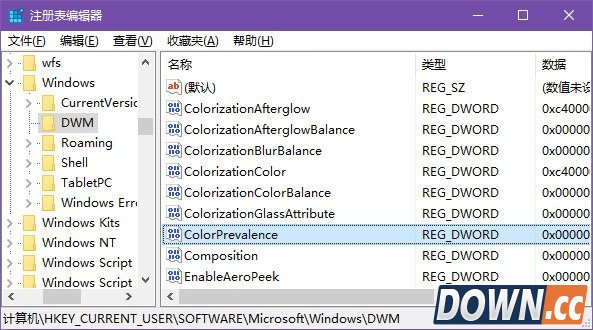
2、按Win+R打开运行,输入regedit回车打开注册表编辑器;
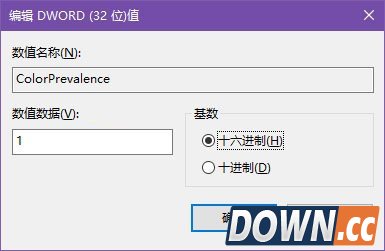
4、在右侧找到ColorPrevalence,双击将其值修改为1即可。
5、之后你就能看到彩色的标题栏了,颜色同样在设置——个性化——颜色中选择。 |
推荐新闻


小编推荐软件专题
推荐内容
- 识货怎么联系店铺客服 联系店铺客服方法分享(2022-03-10 16:06:31)
- Win10玩求生之路2闪退怎么办 求生之路2闪退的解决方法(2022-02-24 09:53:36)
- 见习猎魔团卡牌怎么搭配 卡牌具体搭配方法攻略(2022-01-22 14:16:00)
- 真三国无双霸安卓和iOS是否互通 安卓和iOS是否互通分析(2021-08-10 16:33:36)
- DNF手游漫游PVE技能树 DNF手游漫游刷图怎么加点(2020-08-10 16:49:44)
- 使用finaldata进行数据恢复教程(2019-11-15 16:40:57)
- 云顶之弈9.18狂野龙法重回巅峰 超肉龙女输出无解伤害爆炸(2019-09-19 15:59:22)
- Word复制粘贴技巧分享 Word复制粘贴tips(2019-09-05 17:19:20)
- 你若安好便是晴天 大话西游玩后感(2017-05-24 15:17:10)
- 诛仙飞升道法提升指南 装备可以慢慢雕琢(2017-05-23 16:16:54)
相关内容
热点内容


