关键字:如何用QuickTime录制视频 QuickTime录制视频的方法
|
最近不少小伙伴在像小编询问录制视频的方法,接下来就和小编一起来看看QuickTime录制视频的方法吧~希望对大家有所帮助。 1. 打开QuickTime并准备好你要录制的内容,比如某个软件操作界面或者网页 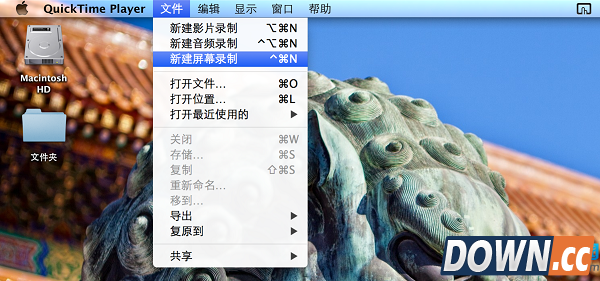 2. 在QuickTime菜单栏中点击文件>新建屏幕录制,这时会出现屏幕录制对话框 3. 点击右侧箭头可以选择视频的音频来源 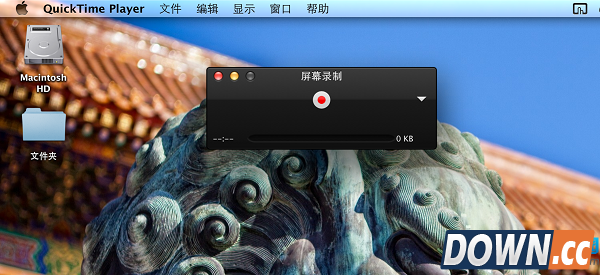 4. 点击红色视频录制按钮后,软件会自动让你选择需要录制全屏幕还是部分屏幕 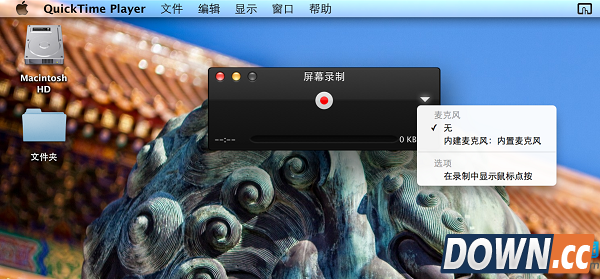 5. 开始录制视频后,停止按钮会隐藏至菜单栏,录制完毕后点击停止按钮即可  6. 上传视频与大家分享或者用iMovie加工一下吧!更多软件教程最新资讯,请持续关注本站,本站小编将在第一时间为大家带来最好看、最有趣、最新鲜的软教资讯。更多精彩内容,尽在酷易软件园。 |
推荐新闻


小编推荐软件专题
推荐内容
- 洛克王国山海秘境怎么打 山海秘境活动打法介绍(2022-03-25 17:17:56)
- 明日方舟风丸精二技能升级专精材料是什么 风丸精二技能升级材料介绍(2022-03-16 16:00:34)
- 怪物猎人崛起曙光什么时候上线 发售时间介绍(2022-03-16 15:06:01)
- 淘宝会员名如何更改或注销 会员名更改或注销账号步骤(2022-02-23 11:19:08)
- 拾光梦行暴击流阵容是什么 暴击流阵容详细搭配介绍(2022-01-14 14:15:47)
- 凹凸世界等级考核80通关技巧 等级考核80打法技巧(2020-06-09 14:25:49)
- 一梦江湖犬夜叉联动宠物云母获取途径 一梦江湖云母怎么得(2019-12-23 14:18:29)
- 奇迹暖暖白兔糖套装顶配分析(2017-11-07 12:01:08)
- 剑侠情缘同伴选择推荐 护主技能是关键(2017-08-03 12:49:29)
- 欢乐球吃球如何在局末扭转局势 反败为胜重进前十(2017-07-30 11:44:53)
相关内容
热点内容


