关键字:win10怎么关闭自动更新 win10自动更新关闭方法介绍
|
很多用户都会发现,当win10系统进行自动更新以后,对于系统占用高,有些组件会发现不兼容的问题,从而让自己的系统出现很多BUG。win10自动更新关闭方法介绍,win10自动更新关闭步骤教程,下面小编就跟大家一起来看看吧。 方法一: 1、WIN+S,键入“服务”,进入服务应用,找到WindowsUpdate项。 2、右键属性,将启动方式设置为“禁用”,点击确定。再右键选择停止。完毕,系统自动更新和DEFENDER等组件更新全部都会停止,不会自动启动。
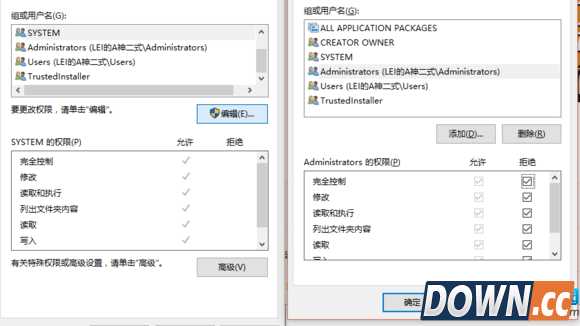
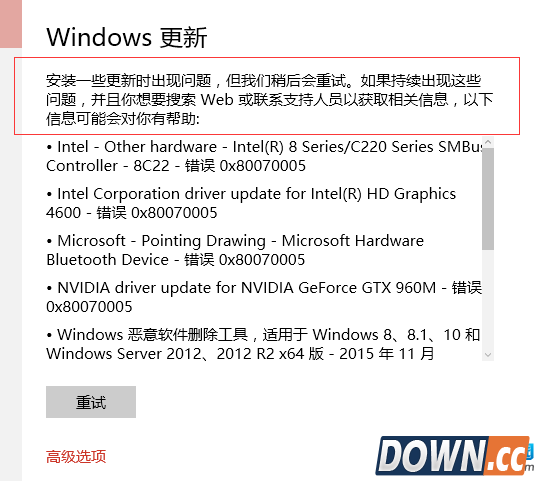
方法二: 1、进入系统文件夹 C:WindowsSoftwareDistribution 2、将SYSTEM和Administrators两项的完全控制权勾选拒绝,点击确定。 完成,以后自动更新就会如下图了,不影响WINDOWS自动更新以外的任何功能。
Download文件夹右键属性——安全选项卡,点击“编辑”进行更改权限
以上就是win10自动更新关闭方法介绍 win10自动更新关闭步骤教程的介绍,想要了解更多更全面的资讯,请关注酷易软件园吧。 |

推荐新闻


小编推荐软件专题
推荐内容
- ai如何制作线条填充文字 制作线条填充文字方法(2022-03-10 11:41:51)
- 华为手机游戏空间怎么添加游戏 新增游戏到游戏空间步骤(2022-03-09 09:46:08)
- 魔兽世界扎雷殁提斯的宝藏在哪 扎雷殁提斯的宝藏位置分享(2022-02-25 17:29:36)
- 消逝的光芒2保险箱密码怎么看 全地图保险箱密码汇总(2022-02-08 15:28:04)
- 百度地图2021打车回忆在哪查看 打车回忆查看教程(2022-01-25 17:22:29)
- ps色环插件安装后不显示色环怎么办 不显示色环的解决方法(2022-01-09 15:48:29)
- 王者荣耀云缨技能介绍 新英雄云缨出装推荐(2021-05-05 01:37:40)
- 极限竞速地平线4配置要求高吗 极限竞速地平线4最低配置跟最高配置详情介绍(2021-03-12 09:46:11)
- 原神重云圣遗物怎么搭配 重云后期最强圣遗物攻略(2020-09-06 13:52:20)
- 伊洛纳蔻蔻枪厉害吗 蔻蔻枪强度分析(2020-01-09 11:35:50)
相关内容
热点内容


