关键字:虚拟机怎么安装系统 虚拟机安装系统教程
|
虚拟机怎么安装系统?今天酷易小编给大家介绍的电脑教程是虚拟机怎么安装系统,在虚拟机上安装系统可以很方便的进行软件调试,非常适合开发人员使用。
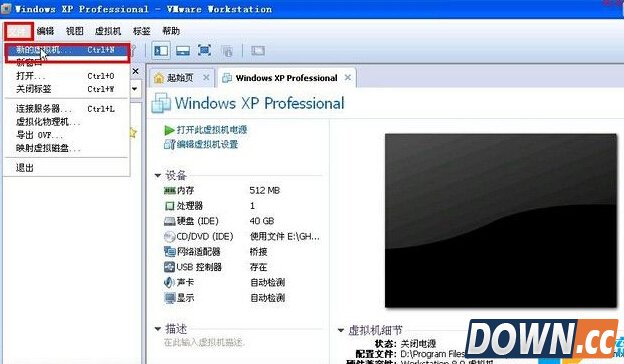
虚拟机怎么安装系统教程: 1.新建一个虚拟机,文件-新建虚拟机; 2.我们选择标准向导新建虚拟机,下一步; 3.有三个选项,光盘安装,镜像安装,稍后安装,我们选稍后安装; 4.选择想安装的操作系统名称,我们选windows; 5.选择windows版本,windows xp; 6.填写虚拟机名称,默认为你选择的windows版本名,可以修改,选择虚拟机文件存放地址; 7.我们新建一个文件夹windows1; 8.分配硬盘大小,默认为40G; 9.选择生成文件是单文件还是多文件,因为有些格式不支持大文件,比如fat32格式,如果你是NTFS格式,建议选择单文件; 10.我们进入硬件管理; 11.去掉用不上的软驱,打印机; 12.点击确定,完成硬件设定; 13.完成新的虚拟机的创建过程,进入系统安装过程; 14.显示的虚拟机的基本信息,硬件信息和文件存放地址; 15.还可以通过编辑虚拟机设置来对硬件参数进行调整; 16.一般选择网络连接方式为桥接。桥接就是虚拟机网络和物理及网络在同一网段互不影响; 17.进行光驱设定; 18.我们使用ISO镜像文件进行系统安装,原理和虚拟光驱一样; 19.选择镜像文件; 20.启动虚拟机; 21.进入BIOS设定光驱启动; 22.对创建的硬盘进行分区; 23.重启后,选择安装系统 24.进行GHOST安装 25.安装完毕。 虚拟机怎么安装系统就介绍到这里,更多内容尽在酷易软件园! |
推荐新闻


小编推荐软件专题
推荐内容
- 原神暮色配方是什么 暮色配方介绍(2022-03-15 14:12:24)
- CorelDRAW X7如何添加页码 添加页码的具体步骤(2022-01-25 09:43:27)
- 原神暗影重重任务怎么做 皑尘与雪影第二幕暗影重重玩法流程介绍(2021-12-06 13:57:50)
- 剑与远征索罗斯冰龙流怎么玩 索罗斯冰龙流操作技巧(2020-09-01 17:54:06)
- 街头足球前锋射门进球技巧 街头足球前锋怎么射门(2020-06-18 16:49:17)
- 王者荣耀打野抓人全靠快英雄汇总(2017-08-02 23:40:29)
- 灵活走位输出爆炸 王者荣耀这些射手可反杀刺客(2017-07-17 18:10:45)
- 月光之女无限连招 三进三出轻松五杀(2017-06-24 11:33:55)
- 碧蓝航线官微地址介绍(2017-06-13 10:33:26)
- 马踏千军爵位详解(2017-06-12 18:30:58)
相关内容
热点内容


