关键字:win10找不到磁盘清理怎么办 win10磁盘清理选项消失怎么找回
|
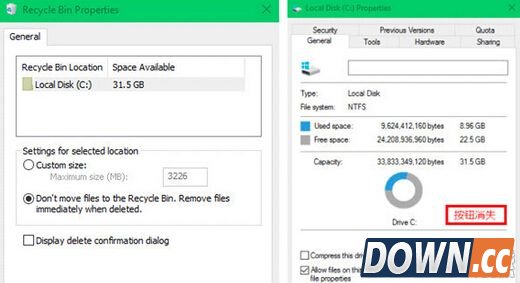
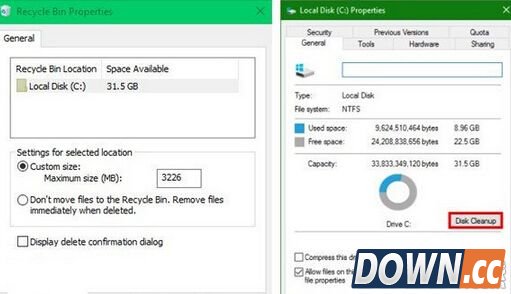
win10系统中相信很多玩家都出现了磁盘清理选项不见了的情况吧,那么这种情况应该怎么解决呢?今天小编就来给大家讲解一下win10磁盘清理选项消失了的解决方法,相信一定可以帮到大家。 win10磁盘清理选项不见了怎么办? Win10有个“怪癖”,如果禁用了“回收站”功能,那么你在相应的磁盘属性中就见不到“磁盘清理”按钮。按理说,这二者虽然有点关系,但“磁盘清理”负责的范畴要远大于“回收站”,因此关了回收站就一并取消磁盘清理多少有点不太合适。因为微软完全可以在“磁盘清理”中把“回收站”的项目隐藏会标记灰色不可用。
禁用回收站后无“磁盘清理”按钮
启用回收站后出现“磁盘清理”选项 既然如此,想要在这种情况下找回磁盘属性中的“磁盘清理”也就非常简单,只要再次开启“回收站”就可以了。方法是在“回收站属性”中选择“自定义大小”,具体数值无所谓,根据你的需要自己安排就可以。而一旦选择下面的“不将文件移到回收站中。删除文件后立即将其删除。”就会导致磁盘属性中“磁盘清理”按钮消失。 以上就是win10磁盘清理选项消失了的解决方法,相信一定可以帮到磁盘清理选项不见了的玩家。 |
推荐新闻


小编推荐软件专题
推荐内容
- 夸克浏览器在哪玩游戏 进入游戏界面教程介绍(2022-03-22 15:03:04)
- 微信怎么移除小程序 移除小程序方法教程详解(2022-03-20 16:32:31)
- 哔哩哔哩在哪开启私信智能拦截 私信智能拦截操作教程(2022-02-27 13:58:31)
- Word 2013怎么删除文档空白页 删除文档空白页的方法(2022-02-22 10:53:46)
- 问道手游九华怎么玩 九华玩法攻略介绍(2022-01-25 10:54:42)
- 爱奇艺极速版去广告破解版是完全免费的视频播放软件吗 爱奇艺极速版介绍(2022-01-16 14:51:50)
- 泰拉瑞亚战斗扳手怎么样 战斗扳手图鉴介绍(2022-01-11 14:55:55)
- 金铲铲之战1.23bT0上分用什么阵容 1.23BT0上分阵容推荐介绍(2021-11-30 13:38:00)
- 哈利波特魔法觉醒如何搭配流贝拉卡组 咒术流贝拉卡组搭配攻略(2021-09-22 13:57:56)
- 第五人格雕刻家推演任务怎么完成 雕刻家推演任务完成方法介绍(2021-09-12 17:24:08)
相关内容
热点内容


