关键字:Word密码破解工具中缓存密码怎么看 一键查看Word密码破解工具中所有的缓存密码
|
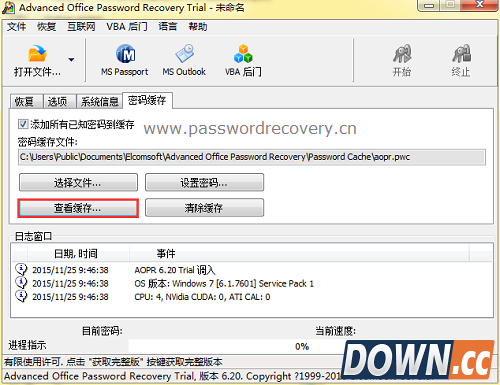
Word密码破解工具即Advanced Office Password Recovery是一款专业的密码破解工具,能够自动存储所有破解过程中发现的密码,然后将其存储于“密码缓存区”,那么密码缓存区在哪儿,用户又如何才能看到缓存密码呢?下面将介绍如何一键查看Word密码破解工具中所有的缓存密码。 查看缓存密码的方法 首先讲解什么是“密码缓存区”,这是Word密码破解工具的一个专门用来存储密码的区域,保存密码破解过程中发现的所有密码。这些密码均以Unicode格式保存,所以包含国际字符的密码也可以保存其中。Word密码破解工具主窗口有个标签,在其中的“密码缓存”标签页中就有查看缓存密码的控制键。用户单击“密码缓存”标签页并选择完“查看缓存…”选项,如下图所示:
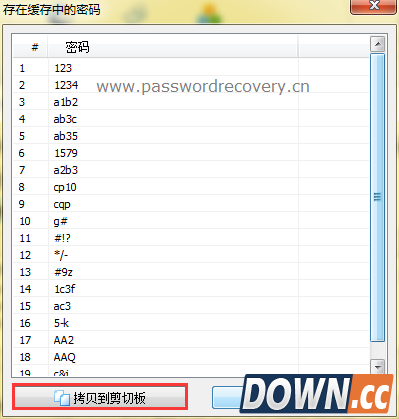
Word密码破解工具的“查看缓存”按钮 然后便会弹出缓存密码对话框,显示存在缓存中的所有密码,通过右侧的下拉键可以查看更多的密码。点击下图红框中的“复制按钮”可以将所有的密码复制到剪切板,进而复制到其他任何地方。
Word密码破解工具缓存密码对话框 通过上述教程看出,只需要在Advanced Office Password Recovery中单击“密码缓存”标签页中的“查看缓存…”按钮即可查看缓存密码,并不需要进行任何其他多余的操作,简单快捷。 |
推荐新闻


小编推荐软件专题
推荐内容
- 抖音视频转发顺序怎么改 转发顺序调整教程分享(2022-04-01 14:57:36)
- 微信聊天背景怎么设置 更换聊天背景教程详解(2022-03-27 15:24:33)
- 幻塔赤色流星系列载具怎么得 赤色流星获取方法(2022-03-16 11:38:32)
- 穿越火线2022年回归奖励是什么 回归奖励具体介绍(2022-01-12 14:52:55)
- Microsoft Visio模型怎么添加超链接 模型添加超链接的方法(2022-01-10 15:36:27)
- 原神骤起的魔花在什么地方 骤起的魔花位置介绍(2021-12-05 16:43:11)
- 哈利波特魔法觉醒万圣节愤怒道具怎么获得 万圣节愤怒道具获取方法介绍(2021-10-29 11:47:08)
- 蚁族崛起最强英雄有哪些 最强英雄推荐(2021-08-27 14:40:16)
- lol魔女秘宝宝箱怎么选 魔女秘宝自选宝箱选择攻略(2021-08-22 15:28:54)
- 炉石传说暴雪30周年纪念礼包怎么得 暴雪30周年纪念礼包价格奖励介绍(2021-02-02 09:22:00)
相关内容
热点内容


