关键字:win10运行速度慢怎么办 win10反应慢怎么解决
|
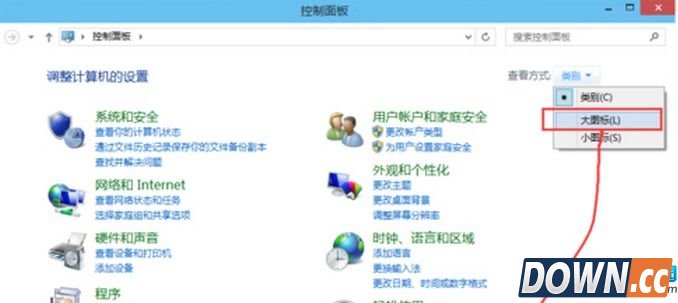
win10系统和之前的操作系统一样,只要永久了运行速度就会变慢,电脑操作也就变得不那么流畅而且会觉得很卡,让人用着很不舒服。那么win10运行速度慢怎么办?win10反应慢怎么解决?下面就跟小编学习一下吧。 如果你在体验Win10系统过程中,遇到了系统运行反应慢等问题时,其实可以通过以下的方法进行优化来提升系统运行速度,具体设置方法如下: 1、点击“开始“菜单,点击”控制面板”选项,然后右上角点击切换到大图标模式。
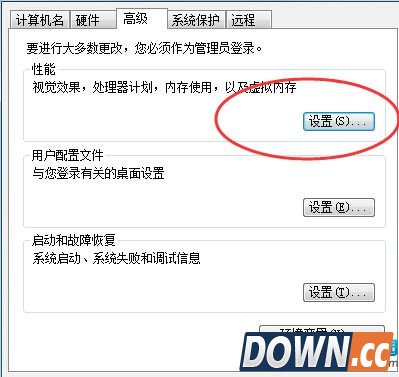
2、选择系统,点击高级设置,在性能选择里点击设置。
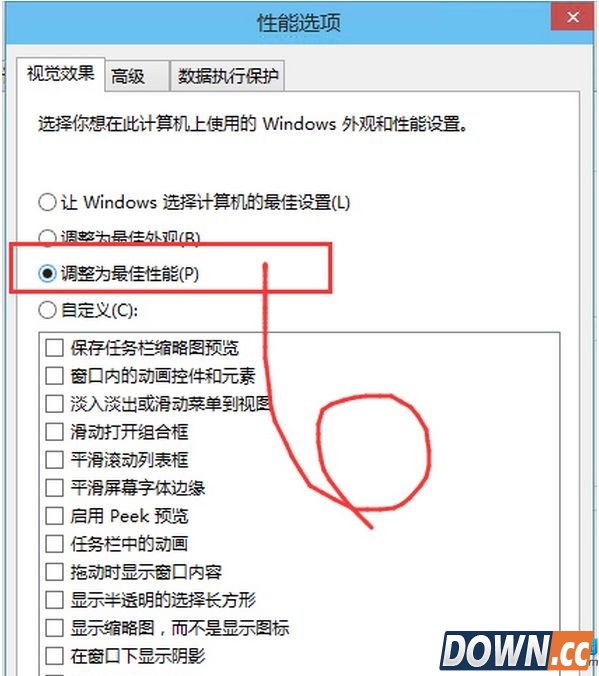
3、在性能选项的视觉效果栏里可以看到有4种设置模式。设置调整为最佳性能模式。
4、点击“应用——确定”就可以了。 以上就是性能优化——提升Win10系统反应速度的介绍了,优化功能的前提是牺牲系统一些炫酷的功能,如最大化或最小化的窗口动画显示。由于炫酷功能使用时都会耗费内存,取消炫酷功能,就会让系统运行更顺畅了。 以上就是的介绍,想要了解更多更全面的资讯,请关注酷易软件园。 |
推荐新闻


小编推荐软件专题
推荐内容
- 全民k歌微信状态怎么不显示 取消微信状态显示操作分享(2022-04-01 14:29:13)
- 苹果13如何取消锁屏搜索功能 禁止锁屏搜索方法介绍(2022-03-27 17:31:15)
- qq如何给好友赠送免费礼物 赠送免费礼物方法分享(2022-03-16 09:20:45)
- 红米手机在哪里关闭启用距离感应器 关闭启用距离感应器方法(2022-03-15 14:28:51)
- 洛克王国防御强化活动怎么玩 防御强化完成技巧(2022-01-14 17:22:39)
- 创造与魔法灾厄冥兽在哪里 灾厄冥兽详细位置介绍(2022-01-14 14:00:07)
- 荣耀大天使2022兑换码有什么 兑换码福利分享(2022-01-06 16:01:48)
- 永劫无间怎么快速切换武器 快速切换武器方法介绍(2021-09-01 11:01:24)
- 王者荣耀赵云世冠皮肤效果如何 赵云淬星耀世皮肤技能演示(2021-08-25 16:16:50)
- 战魂铭人银藏怎么玩 战魂铭人银藏装备连招推荐(2020-08-23 11:11:50)
相关内容
热点内容


