|
很多Win7用户在使用Word是经常遇到Word已停止工作”的提示,不知道怎么处理只能关闭软件,下面小编给大家分享一下Word已停止工作的怎么办,Word已停止工作解决方法。 Word停止工作解决方法如下
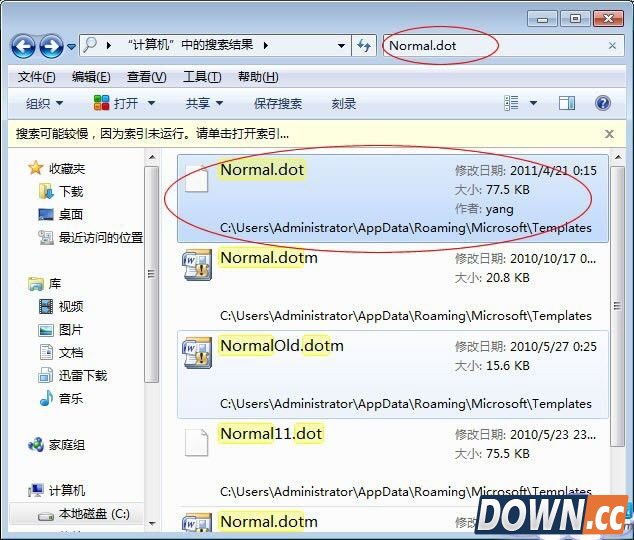
方法一、双击打开“计算机”在右上方的搜索框中输入“Normal.dot”,此时Win7系统会自动搜寻名称包含“Normal.dot”这个名称的文件,搜索的结果可能有很多相似的文件,但你只需要找到“C:UsersAdministratorAppDataRoamingMicrosoftTemplates”这个路径下面的“Normal.dot”这个文件,然后将其删除即可。
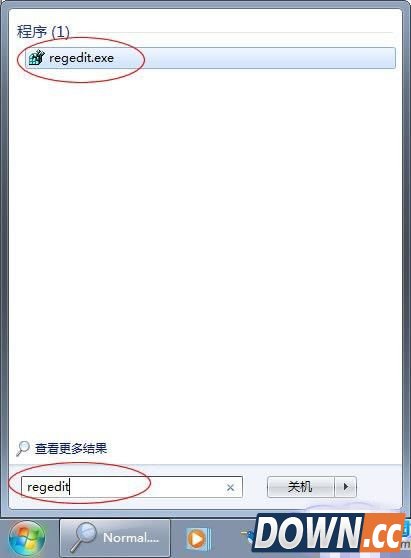
方法二、打开系统左下方的“开始”按钮,在“搜索程序和文件”中输入“ Regedit ”,然后选择“Regedit.exe”进入注册表; 进入以后,找到如下: HKEY_CURRENT_USERSoftwareMicrosoftOffice12.0Word HKEY_LOCAL_MACHINESOFTWAREMicrosoftOfficeWordAddins 将上面两个文件夹word和addins重命名为word2和addins,就可以了。 方法三: 用安全模式打开word以后,新建一个文档如下图 在word后边就会出现下图,然后点击“本机上的模板” 在弹出的模板框,右键删除掉命名为“空白模板”的模板,点击确定,重启word即可正常打开 方法四: ①首先,关闭所有Office相关程序; ②点击“开始”菜单,选择“运行”,输入 regedit 进入注册表编辑器; ③依次展开,找到 HKEY_CURRENT_USERSoftwareMicrosoftOffice12.0Word HKEY_LOCAL_MACHINESOFTWARE MicrosoftOfficeWordAddins(放word加载项的) 将上述两个文件夹word和addins重命名为word1 和addins1。 完毕后,再重新打开Word看看,OK,word2003 终于又可以正常使用了。 以上就是Word已停止工作的怎么办,Word已停止工作解决方法的介绍,想要了解更多更全面的资讯,请关注酷易软件园。 |
推荐新闻


小编推荐软件专题
- 艾尔登法环PVP流派怎么玩 PVP流派玩法推荐(2022-03-10 16:37:53)
- 造梦西游4元宵节灯谜答案有哪些 元宵节灯谜答案分享(2022-02-15 13:45:27)
- 幻塔时光旅人1.3天使任务怎么完成 时光旅人1.3天使任务完成方法(2022-01-25 10:46:08)
- 梦幻西游元宵节活动是什么时候 元宵节活动具体内容介绍(2022-01-19 16:11:12)
- QQ音乐年度报告怎么看 年度报告查看方法(2021-12-30 16:45:57)
- 幻塔邮箱在哪 邮箱进入方法(2021-12-21 11:36:27)
- 光遇雪隐峰小王子在什么地方 小王子季第五个任务雪隐峰位置分享(2021-08-17 16:53:00)
- 跑跑卡丁车恐龙蛋附近搜寻宝藏怎么做 恐龙蛋宝藏位置(2019-10-14 10:07:57)
- 迷你世界蜂蜜蛋糕怎么做 迷你世界蜂蜜蛋糕合成攻略(2018-01-23 13:09:36)
- 我的世界萌新实用小技巧整理 萌新教程合集(2017-10-16 10:17:25)


