关键字:win10无法关闭飞行模式怎么解决 win10飞行模式无法关闭怎么办
|
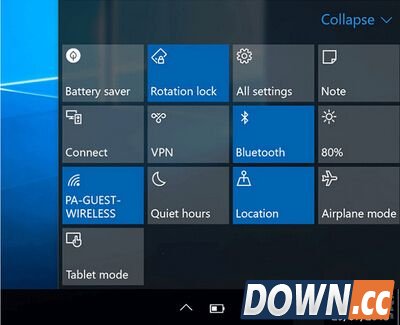
win10系统的用户很多都遇到了飞行模式关不掉的情况吧,今天小编就来给大家讲解一下飞行模式无法关闭的解决方法,相信一定可以帮到不知道飞行模式关不掉怎么办的玩家。 Win10飞行模式关不掉怎么办?
操作教程 1、在Cortana搜索栏输入msconfig后,按回车键启动“系统配置” 2、点击“服务”选项卡,首先勾选“隐藏所有Microsoft服务”,然后点击“全部禁用”按钮,再点击“应用”,如下图——
3、点击“启动”选项卡,选择“打开任务管理器”,如下图——
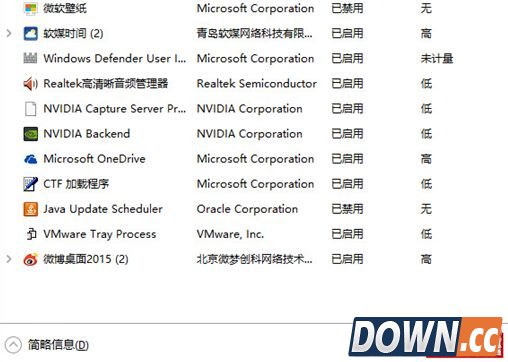
4、在任务管理器中点击“启动”选项卡,把所有第三方启动项全部禁用,如下图——
以上就是游戏中飞行模式无法关闭的解决方法,相信一定可以帮到不知道飞行模式关不掉怎么办的玩家。 |


推荐新闻


小编推荐软件专题
推荐内容
- 剪映如何旋转视频方向 旋转视频画面操作介绍(2022-03-17 14:14:34)
- 光与夜之恋纯白暗语答案是什么 纯白暗语答案分享(2022-03-15 16:39:47)
- 拳皇15高分辨率怎么设置 高分辨率设置方法(2022-02-23 17:22:12)
- 幻塔虫洞24层怎么打 虫洞24层打法技巧分享(2022-01-04 13:46:46)
- 游戏王决斗链接神鹰英雄卡组如搭配 神鹰英雄卡组搭配推荐(2021-09-23 11:46:05)
- 哈利波特魔法觉醒隐身药水有什么用 隐身药水作用介绍(2021-09-21 11:56:55)
- 迷你地铁换乘枢纽功能作用介绍 迷你地铁换乘枢纽有什么用(2020-03-20 09:08:52)
- 帕斯卡契约理智如何恢复 帕斯卡契约理智恢复途径(2020-01-17 17:36:51)
- 云顶之弈羁绊解读 走到极致的羁绊意欲何为(2019-09-10 14:49:15)
- 《Apex英雄》外挂横行 开挂用户大部分来自中国(2019-03-05 17:43:42)
相关内容
热点内容


