关键字:win10文件夹右上角蓝色箭头图标怎么去掉 Win10图标蓝色双箭头怎么去掉
|
Win10图标蓝色双箭头怎么去掉?有网友反映在使用Win10的过程中,发现文件夹右上角莫名其妙的出现了蓝色箭头。由于这种情况是第一次发现,因此不知道该如何去掉。其实想要去除这些箭头,拯救“强迫症”也非常简单。
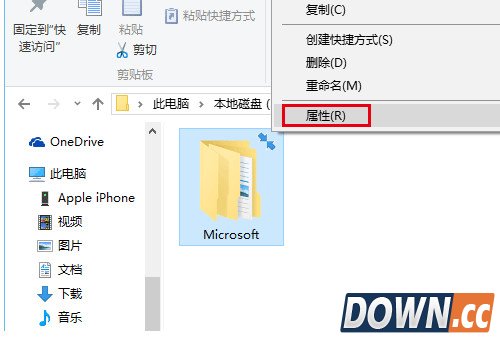
1、找到目标文件夹,并点击右键,选择“属性”,如下图——
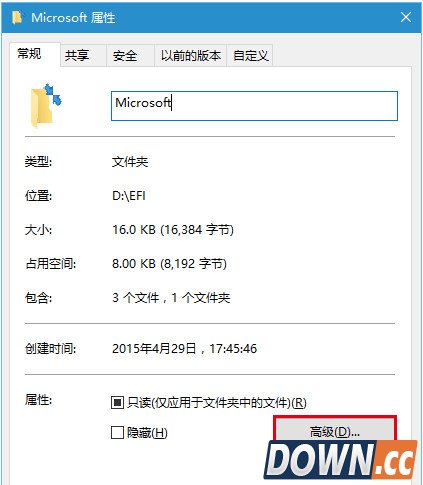
2、点击下方的“高级”按钮,如下图——
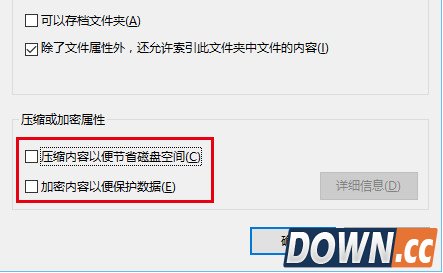
3、取消勾选下面两个压缩和加密相关的选项,点击“确定”,如下图——
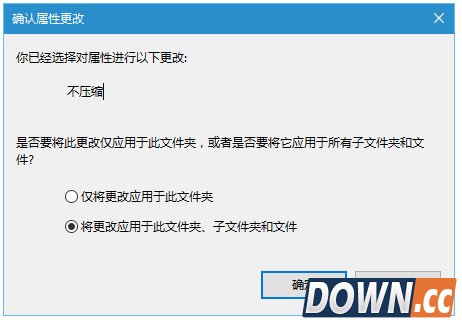
4、在属性窗口点击“确定”,此时会询问是否将此设定应用到子文件夹和文件,如果你想彻底解除压缩和加密,可以直接点击“确定”,否则在选择“仅将更改应用于此文件夹”后,再点击“确定”,如下图——
|

推荐新闻


小编推荐软件专题
推荐内容
- dnf手游韩服怎么设置成中文 韩服中文设置汉化教程分享(2022-03-27 10:42:05)
- 普通话测试软件苹果破解版怎么样 苹果破解版应用介绍(2022-01-10 13:58:58)
- 破晓传说文物在什么地方 文物位置一览(2021-09-15 13:38:40)
- 创造与魔法狼人巫祝怎么合成 狼人巫祝合成方法介绍(2021-09-03 17:05:34)
- 我的世界指令代码是什么 最新指令代码分享(2021-08-31 13:58:38)
- motrix怎么下载百度云资源 motrix百度网盘文件下载教程(2020-07-14 17:32:20)
- 我的侠客江灵露任务怎么做 我的侠客江灵露任务流程(2020-06-25 14:58:58)
- 剑与远征地渊洞窟平民怎么打 地渊洞窟平民配置(2020-03-11 11:17:55)
- 剑与远征全球锦标赛段位一览 剑与远征全球锦标赛奖励机制介绍(2020-03-06 10:19:21)
- 伊洛纳小丑海蒂怎么样 伊洛纳宠物小丑海蒂介绍(2019-11-03 11:43:30)
相关内容
热点内容


