关键字:win10怎么使用图片密码登录 win10怎么设置图片密码
|
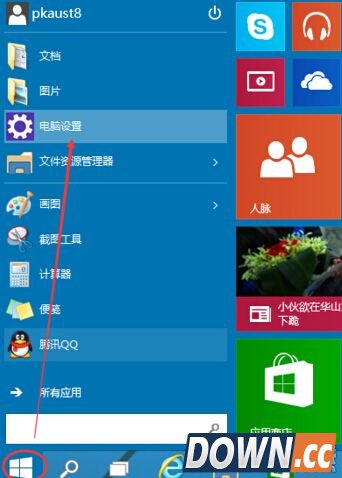
win10系统中相信很多玩家都不知道怎么设置图片密码吧,今天小编就来给大家讲解一下win10图片密码的设置方法,相信一定可以帮到不知道怎么设置图片密码的玩家。 win10怎么设置图片密码? 点击Win10系统的开始菜单,然后再点击弹出菜单的电脑设置
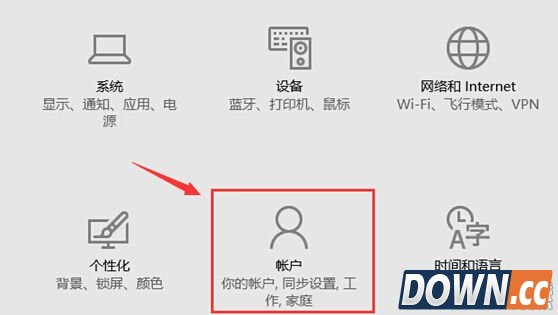
选择用户和账户
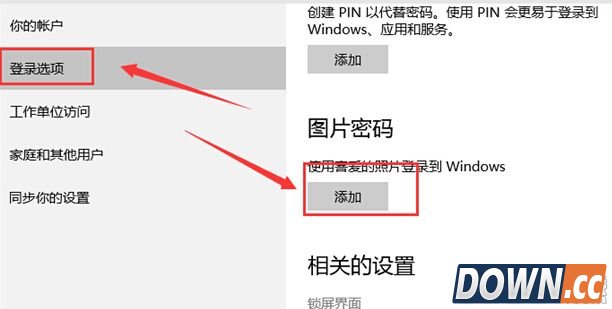
点击“登陆选项”右侧会有一个“图片密码”
点击添加图片密码之后,就进入了图形密码设置向导,设置图形密码首先Win10系统要输入密码进行用户验证,输入Win10系统密码后,点击确定
点击“选择图片”
选择一张自己喜欢的图片确定即可
以上就是win10图片密码设置方法,相信一定可以帮到不知道怎么设置图片密码的玩家。 |



推荐新闻


小编推荐软件专题
推荐内容
- 上古有灵怎么通关妖夫诸试炼 夫诸试炼全关卡是这样过得(2022-03-30 20:21:51)
- 王者荣耀炼石补天活动怎么玩 炼石补天活动玩法介绍(2022-02-24 16:24:38)
- 我的门派怎么提升战力 战力提升方法(2022-02-19 16:31:32)
- 快玩游戏盒是可以免费下载游戏资源的工具软件吗 快玩游戏盒介绍(2022-01-24 14:55:11)
- 文明与征服玛丽一世怎么样 玛丽一世强度与技能分析(2022-01-05 14:53:20)
- 灵魂潮汐2-5怎么过 2-5通关方法介绍(2021-08-29 13:33:50)
- 原神雪葬之都所有碎片怎么解冻 原神雪葬之都碎片解冻方法(2020-12-23 18:20:22)
- 航海王燃烧意志夏洛特玲玲加点分享 航海王手游大妈加点攻略(2020-10-09 16:08:20)
- 烟雨江湖恒山宝箱坐标位置一览 烟雨江湖恒山宝箱怎么找(2020-06-12 16:25:34)
- QQ飞车天启怎么改装 QQ飞车天启改装攻略(2018-01-30 17:56:09)
相关内容
热点内容


