关键字:Win10局域网打印机共享怎么设置 Win10局域网打印机共享设置办法
|
Win10系统在局域网共享打印机的方法和其他系统差不多,不过还是会有一点细微的差别,那么Win10局域网打印机共享怎么设置呢?下面就来给大家介绍一下。
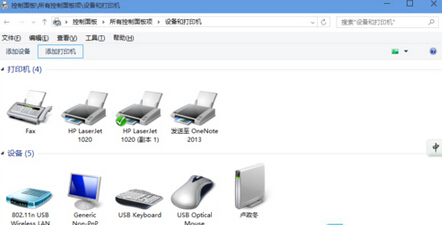
具体步骤如下: 一、计算机图标右键-----属性-----计算机名---更改---修改工作组名 为一样,确定; 二、打印主机和客户机系统版本和位数相同; 三、开始——打印机和传真——添加网路打印机; 四、不同系统打印机驱动安装两个方法; 1:Win10机安装本地打印机 ,端口选择LPT, 安装驱动完毕,重启计算机,添加网络打印机,秒装; 2:Win10机先下载驱动解压备用; 五、添加打印机; 六、创建新端口:选local port; 七、端口名:填写//ip/打印机共享名; 八、添加驱动,指向驱动放的位置。 以上就是Win10局域网打印机共享怎么设置 Win10局域网打印机共享设置方法的介绍,想要了解更多更全面的资讯,请关注酷易软件园。 |
推荐新闻


小编推荐软件专题
推荐内容
- 抖音如何24小时挂音频直播 24小时音乐直播教程分享(2022-04-11 15:00:11)
- 斗罗大陆魂师对决天斗争霸破敌阵容怎么搭配 天斗争霸破敌阵容搭配推荐(2022-01-12 13:59:23)
- 苹果手机如何把步数放桌面 显示步数到桌面具体方法分享(2022-01-07 15:59:20)
- 忘川风华录解密辰星之棋攻略 辰星之棋解密密码是什么(2021-03-23 01:48:05)
- 食物语把酒论剑通关阵容平民搭配推荐(2019-11-25 15:51:00)
- 迷你世界小花堆怎么获得 迷你世界小花堆获得攻略(2018-01-23 15:33:21)
- 龙之谷强力的远程输出 伊西利安应该如何对线(2017-08-24 11:34:56)
- 剑侠情缘新职业藏剑解析:五毒不再毒(2017-07-13 11:12:57)
- 军师联盟军团系统(2017-07-07 12:07:03)
- 大话西游冰封幻境最强攻略 冰封幻境解析(2017-06-12 10:57:39)
相关内容
热点内容


