关键字:win10怎么创建还原点 win10怎么创建修改还原点位置
|
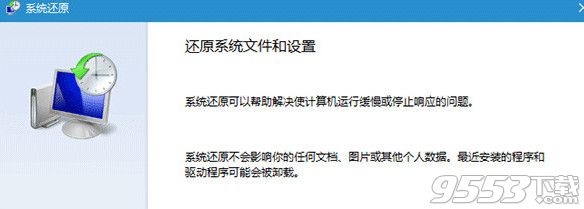
win10系统怎么创建还原点?win系统还原点在哪创建?需要还原win10系统到之前时间的,一起来看下文教程学习创建还原点方法吧。
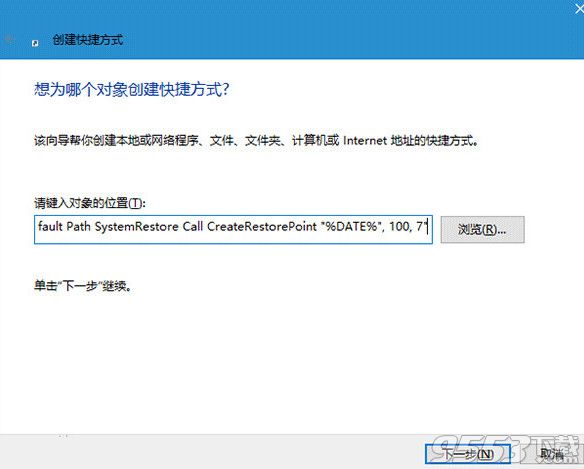
操作教程 1、在桌面单击右键,选择新建→快捷方式
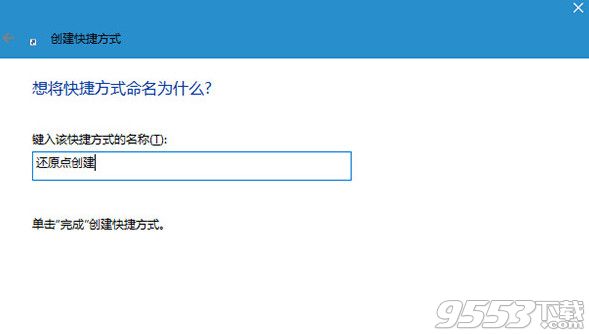
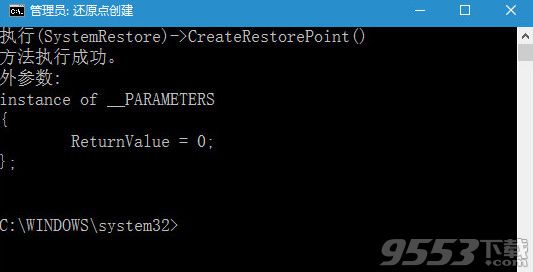
2、输入(复制粘贴即可)以下命令后,点击下一步(如上图): cmd.exe /k "Wmic.exe /Namespace:rootdefault Path SystemRestore Call CreateRestorePoint "%DATE%", 100, 7" 3、给该快捷方式命名(随意即可),如下图
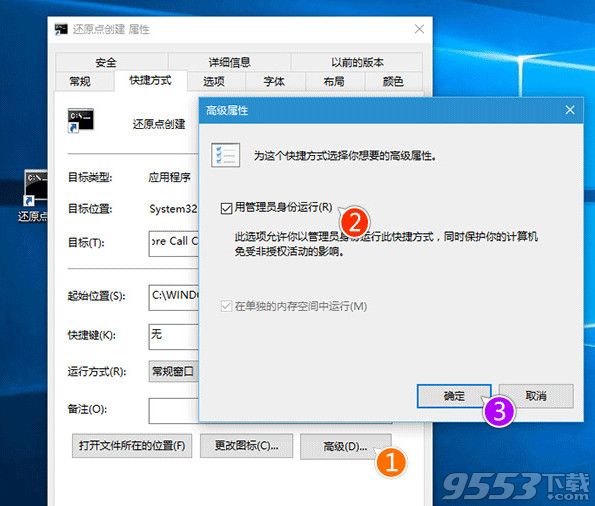
4、完成后,在该快捷方式图标点右键,选择“属性”
5、在“快捷方式”选项卡中点击“高级...”,勾选“用管理员身份运行”,点击“确定”按钮完成(如上图)
|
推荐新闻


小编推荐软件专题
推荐内容
- 支付宝亚运会火苗怎么来 亚运会火苗获取详细步骤(2022-03-02 09:45:29)
- 金铲铲之战暮光之战破晓怎么过 暮光之战破晓通关流程(2022-01-26 11:29:51)
- 终焉誓约梦魇萨米尔怎么打 梦魇萨米尔打法介绍(2022-01-21 14:49:00)
- MIUI13开发者模式如何开启 打开开发者模式方法(2022-01-17 11:10:48)
- Realtek高清音频管理器怎么设置均衡器 设置均衡器的方法(2022-01-09 16:17:49)
- 剑侠世界3装备怎么得 装备获取方法(2022-01-07 13:57:09)
- 小米手机拦截短信在哪里看到 拦截短信记录位置介绍(2022-01-04 16:48:27)
- 原神2.1微博签到原石怎么领取 微博签到原石领取方法介绍(2021-09-05 11:45:17)
- 模拟江湖所作恶事件有哪些 模拟江湖作恶事件一览(2020-02-18 16:29:49)
- 云顶之弈海洋魔法守护神玩法 海洋魔法守护神阵容搭配玩法攻略(2019-11-18 16:49:57)
相关内容
热点内容


