关键字:Win10开启WiFi热点无法承载怎么办 Win10开启WiFi热点提示无法启动承载网络怎么办
|
Win10开启WiFi热点提示“无法启动承载网络”,如笔记本无线网卡创建wifi热点时出现无法启动承载网络的情况,这说明之前有创建过,但停用了,再次创建开启的时候就会出现无法启动承载网络错误提示。 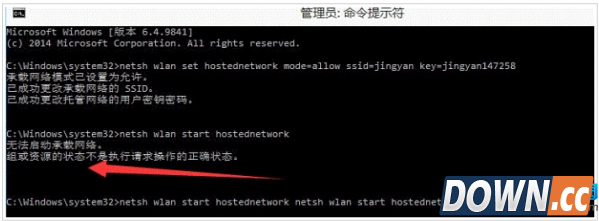 解决方法: 1、在开始菜单的那个图标上点击右键,然后再点设备管理器; 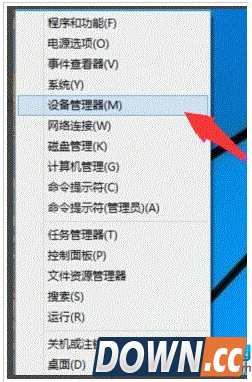 2、在设备管理器下面点击网络适配器再找到[Microsoft 托管网络虚拟适配器],在上面点右键再点启用; 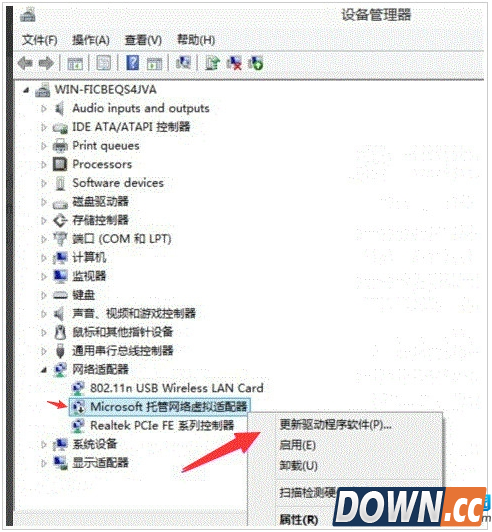 3、启动以后它就不见了,这是正常的。 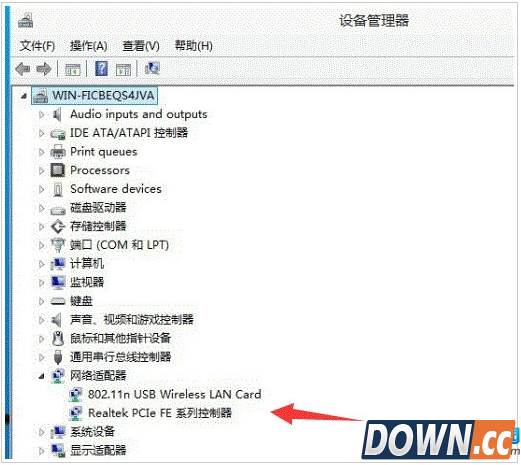 4、再次试试创建热点,如下图所示就可以再次创建成功。 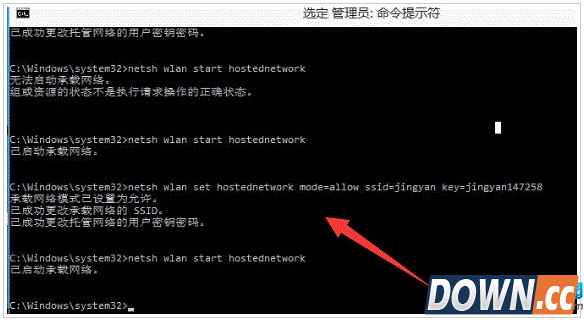 如果大家想了解更多软件教程最新资讯,请持续关注本站,本站小编将在第一时间为大家带来最好看、最有趣、最新鲜的软教资讯。更多精彩内容,尽在酷易软件园。 |
推荐新闻


小编推荐软件专题
推荐内容
- 王者荣耀小虎猜拳怎么获得 新春玩偶猜拳道具获取方法攻略(2022-02-03 17:14:52)
- 妄想山海原气晶石怎么获得 原气晶石获取方法(2022-02-01 13:02:26)
- word怎么将图片格式转换成文字格式 图片格式转换成文字方法(2022-01-22 16:27:32)
- 崩坏3破碎幻境怎么通关 破碎幻境通关流程(2022-01-13 11:40:55)
- 阴阳师夜影诡谈阵容怎么搭配 阴阳师夜影诡谈阵容搭配推荐(2021-12-28 11:30:28)
- 哈利波特魔法觉醒无期徒刑成就任务怎么完成 无期徒刑成就任务完成方法分享(2021-09-15 10:24:04)
- 幻塔如何制作番茄黄金碎 番茄黄金碎制作方法介绍(2021-09-07 11:39:37)
- 王牌竞速赛车闪灵怎么获得 闪灵介绍与获取方法(2021-09-01 17:06:26)
- 斗罗大陆h5雨生百谷活动攻略大全(2021-04-30 00:24:16)
- 王牌战士新角色杨林强度分析 王牌战士杨林厉害吗(2019-12-26 15:09:07)
相关内容
热点内容


