关键字:KK录像机怎么录制LOL视频 LOL视频录制软件KK录像机介绍
|
是不是羡慕那些LOL打得漂亮还会录制的大神?今天酷易小编要给大家介绍的是KK录像机录制lol视频教程,抛掉蹩脚的系统自带录制,做一个LOL真大神。 第一步:下载KK录像机 首先下载KK录像机(点击即可下载),下载完毕直接安装运行。 第二步:选择录制模式 (注:切勿使用LOL盒子;勿使用F9快捷键,游戏中按F9会导致lol游戏锁屏并出现红色边框) 1. 如果您是XP系统,KK录像机模式选择“全屏模式”或“区域模式”,lol游戏必须以窗口模式-无边框方式运行:键盘按ESC-个性化设置-视频选项,窗口模式选择无边框,如果觉得窗口模式玩游戏不习惯,将游戏分辨率和桌面分辨率调成一致(建议1024x768,太高录制时可能会卡)实现全屏游戏。游戏开始后,按Ctrl+F9开始录制,再按Ctrl+F10,停止录制。 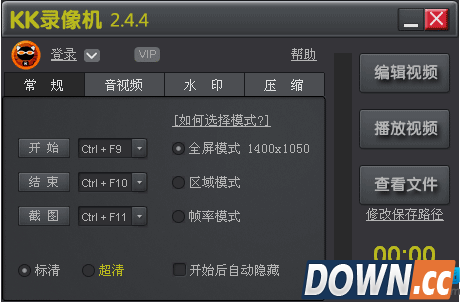 2. 如果您是Vista、Win7、Win8系统,KK录像机模式选择‘帧率模式’,然后进lol游戏,游戏开始后,画面左上角会出现黄色帧率数字,即可开始录制视频。按Ctrl+F9开始录制;如需暂停录制,再按Ctrl+F9;按Ctrl+F10停止录制。如果依然无法录制,按照XP系统设置方法一定可以录制。 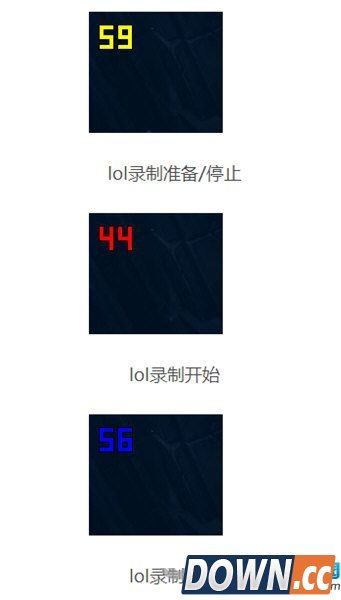 第三步:查看视频 点【播放视频】即可播放刚录制的WOW视频;点【查看文件】查看刚录制的视频文件。 KK录像机录制LOL游戏视频就介绍到这了,如果还有疑问,敬请关注酷易软件园,酷易小编有100种方法让你成为大神。 |
推荐新闻


小编推荐软件专题
推荐内容
- 王牌竞速皓月当空旅拍怎么做 旅拍任务完成方法(2021-09-22 09:42:52)
- 英雄联盟劲夫事件是什么 LOL腕豪劲夫事件始末(2021-01-30 06:22:17)
- 抖音尾款人什么意思 无水印尾款人表情包(2020-10-22 17:58:35)
- 第五人格守墓人实战技巧分享 第五人格守墓人怎么用(2020-05-26 17:51:42)
- 模拟江湖侠义值速刷攻略 模拟江湖侠义值怎么刷快(2020-02-10 15:25:24)
- 弓箭传说灵巧束衣属性一览 弓箭传说灵巧束衣好用吗(2019-09-17 14:49:08)
- 一起来捉妖幼角獬厉害吗 幼角獬技能分析(2019-08-29 11:08:19)
- 王者荣耀如何改回默认回城特效流程推荐(2017-10-27 19:49:56)
- 奇迹MU:觉醒战力提升攻略(2017-08-10 00:34:25)
- 迷你世界洋红绵羊毛合成表详情 洋红绵羊毛怎么制作(2017-07-14 10:17:22)
相关内容
热点内容


