关键字:win10亮调节技巧 win10屏幕亮度无法调节怎么办
|
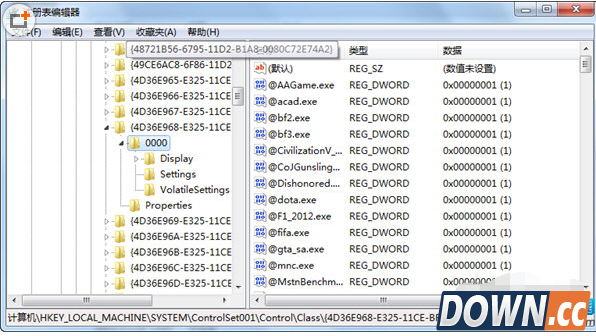
酷易小编最近在相关win10系统的论坛发现,有些用户升级了win10 系统后亮度不能调节了,那么该怎么修改设置呢?win10亮度调节要怎设置呢? 有些用户在升级win10系统后发现自己的屏幕亮度无法调节,特别是笔记本电脑用户,那么win10屏幕亮度无法调节怎么办,酷易小编来跟大家说一说。 问题表现: 首先,尝试在安全模式下将独立显卡驱动卸载,卸载后屏幕亮度可自由调节; 其次,查看设备管理器发现独立显卡驱动并未进行安装,当再次安装后仍然无法自由调节亮度。 win10屏幕亮度无法调节解决方法: 右击“开始菜单”——选择“运行”——输入“regedit”,回车打开注册表编辑器,然后依次展开: {HKEY_LOCAL_MACHINESYSTEMControlSet001ControlClass{4d36e968-e325-11ce-bfc1-08002be10318} 将0000和0001中的KMD_EnableBrightnessInterface2键值修改为0。
另,如果没有该键值,新建一个即可,类型为DWORD 。如果没有0001,只需修改0000中的键值即可。 修改完成后重启设备,再尝试能否调节亮度。 如果大家想了解更多关于软件最新资讯,请持续关注本站,本站小编将在第一时间为大家带来最好看、最有趣、最新鲜的软件资讯。更多精彩内容,尽在酷易软件园。 |
推荐新闻


小编推荐软件专题
推荐内容
- CF手游体验服申请资格问卷答案大全 2022年4月资格问卷答案(2022-04-06 11:30:52)
- QQ小世界怎么看消息 小世界查看消息方法一览(2022-04-06 10:50:54)
- 王者荣耀梦境修炼皮肤有什么 梦境修炼皮肤介绍(2022-03-25 14:20:57)
- 暗区突围赛季继承规则是什么 暗区突围赛季段位继承规则介绍(2022-03-24 22:27:13)
- 王者荣耀2022春季赛KPL2月24日赛程安排是什么 春季赛比赛赛程介绍(2022-03-01 10:10:41)
- 原神灯中妙影灯谜答案是什么 灯中妙影猜谜活动答案分享(2022-01-26 17:01:50)
- 悠久之树钢岩贝塔Ⅱ型回响怎么样 钢岩贝塔Ⅱ型回响效果介绍(2022-01-18 15:20:50)
- 原神鸣海栖霞洞天秘境宝箱在哪 鸣海栖霞洞天秘境宝箱具体位置介绍(2022-01-07 15:11:39)
- 金铲铲之战加速雪球怎么领 加速雪球奖励获取方法介绍(2021-12-24 11:32:11)
- 哈利波特魔法觉醒当地狱结冰了npc在哪里 当地狱结冰了npc位置介绍(2021-09-24 10:37:43)
相关内容
热点内容


