关键字:win10图片查看器颜色变黄怎么办 win10图片查看器看图颜色变黄的原因及解决方法
|
升级win10后,打开图片查看器查看图片,突然发现图片变黄了,这是怎么回事,原来是系统的颜色管理器中默认颜色设置被系统更改了,照着酷易小编的方法一起来调回来吧。 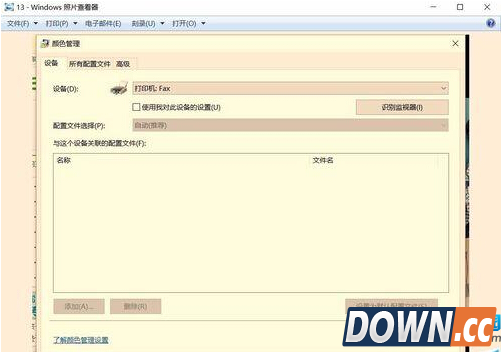 1、点击开始键,选择设置 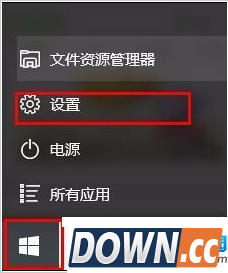 2、在搜索栏中输入,颜色管理,选择颜色管理 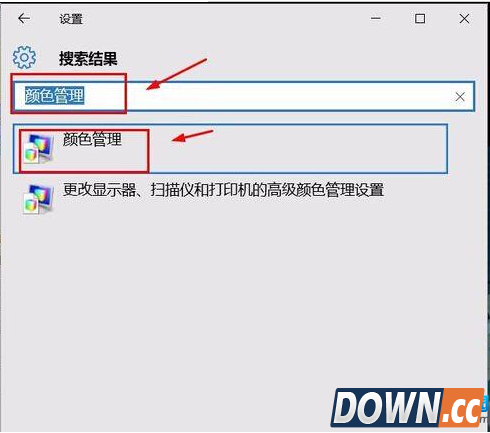 3、在打印机那一栏选择,右边挡下拉栏,选择其中的显示器 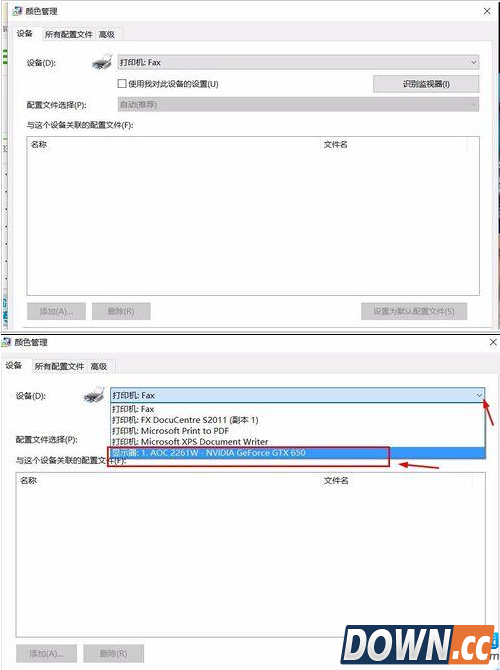 4、第一个框打勾,下面挡才可以设置,选中2261w,按下面的删除 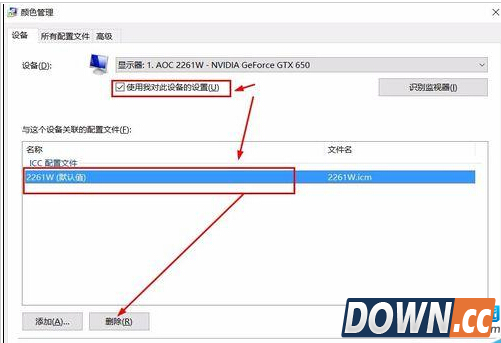 5、这样就删除了这个默认设置,添加一个新的设置 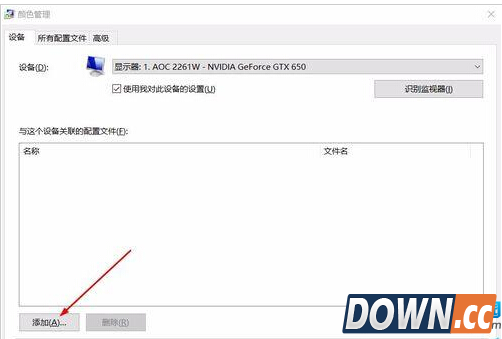 6、选择这里面挡sRGB IEC61966-2.1,点确定,这样就添加了 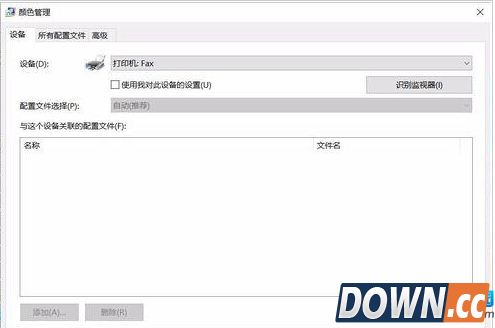 7、关闭,打开图片看下是否正常了 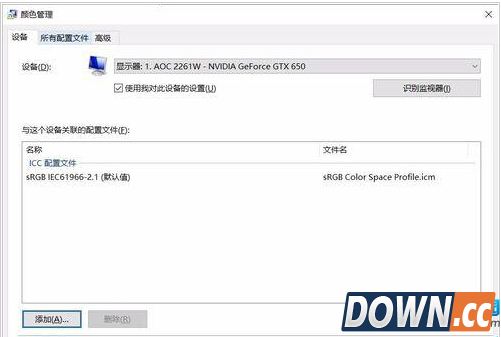 如果大家想了解更多软件教程最新资讯,请持续关注本站,本站小编将在第一时间为大家带来最好看、最有趣、最新鲜的软教资讯。更多精彩内容,尽在酷易软件园。 |
推荐新闻


小编推荐软件专题
推荐内容
- 不良人3银锭怎么获得 银锭获取方法介绍(2022-03-02 14:07:57)
- 明日方舟贵族刺剑怎么解锁 贵族刺剑解锁方法介绍(2022-02-08 10:46:17)
- 和平精英捏脸代码美女数据大全 全明星捏脸数据汇总(2021-02-20 08:27:53)
- 三国志战略版s3五虎队战法怎么带 s3五虎队战法推荐(2020-06-07 17:00:54)
- 命运神界梦境链接复活节巧克力怎么得 命运神界怎么刷复活节巧克力(2020-04-13 15:18:42)
- 王者荣耀蒙犽连招教学 王者荣耀蒙犽技能详解(2019-12-12 16:50:34)
- 少女前线特殊型RF培养推荐 针对高闪避与精英单位的RF攻略(2019-10-30 17:39:44)
- 阴阳师奴良陆生皮肤雪下红梅怎么获得 雪下红梅皮肤获得攻略(2018-02-28 10:46:42)
- 腾讯自主研发吃鸡网游《Europa》 11月26日正式上线(2017-11-24 14:28:47)
- 我的世界附魔台详细介绍 全面的附魔环境(2017-11-21 11:45:19)
相关内容
热点内容


