关键字:win10怎么关闭操作中心通知 win10怎么关闭操作中心
|
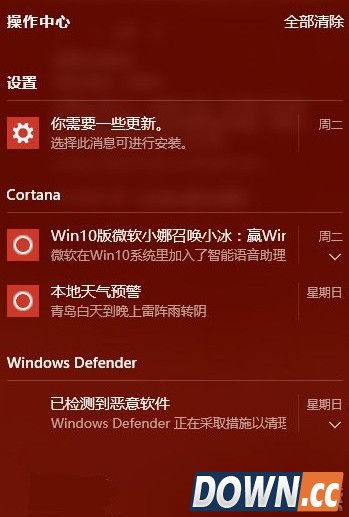
win10操作中心怎么关闭?在哪设置关闭win10操作中心?想要关闭win10操作中心的用户就来看下文教程了解关闭方法吧。
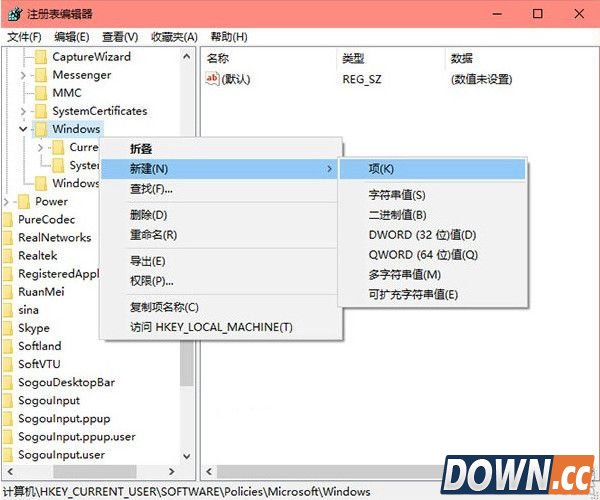
具体方法如下: 1、在Cortana搜索栏输入regedit后回车,进入注册表编辑器。 2、定位到HKEY_CURRENT_USERSOFTWAREPoliciesMicrosoftWindowsExplorer 注意,若没有“Explorer”项,可自己新建一个(在Windows文件夹上点右键,选择新建→项,如下图)
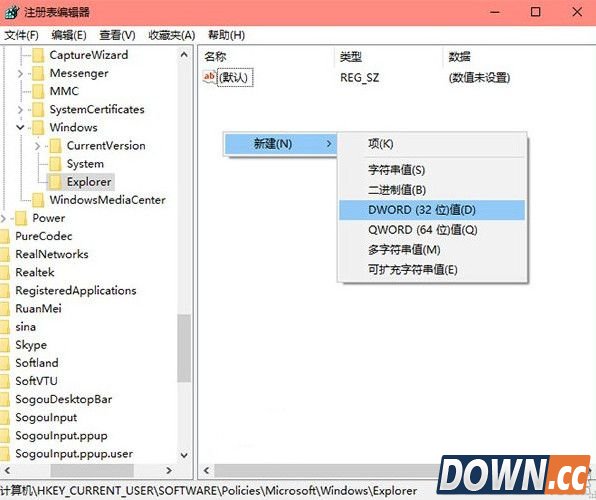
3、在Explorer中新建→DWORD(32位)值,重命名为DisableNotificationCenter,如下图
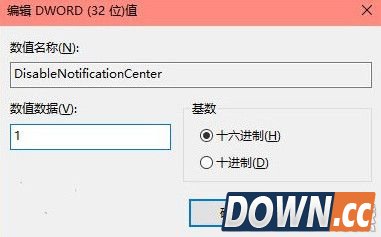
4、双击DisableNotificationCenter,将数值数据改为 1,点击“确定”,如下图
|
推荐新闻


小编推荐软件专题
推荐内容
- vivo手机黑白模式设置在哪 开启黑白模式步骤(2022-01-12 10:15:20)
- 王者荣耀女儿国国王皮肤优惠券怎么获得 女儿国国王皮肤优惠券获取方法(2022-01-06 17:23:35)
- 王者荣耀s26黄忠战令皮肤怎么样 黄忠火炮绅士新皮肤介绍(2022-01-06 10:09:25)
- 以闪亮之名预约地址在哪 预约地址分享(2021-12-29 16:42:07)
- 哈利波特魔法觉醒保护山怪任务怎么过 保护山怪任务通关任务(2021-09-12 16:30:06)
- 最强蜗牛机甲之海5层打法配置 最强蜗牛机甲之海5层通关技巧(2020-08-12 10:21:25)
- 三国志幻想大陆女团队怎么玩 三国志幻想大陆女团队玩法攻略(2020-06-30 11:13:20)
- 云顶之弈10.10拼多多赌剑怎么玩 10.10拼多多赌剑阵容运营思路(2020-05-14 18:21:12)
- 楚留香武当宝石怎么选择 武当宝石搭配攻略(2018-02-05 15:32:53)
- 炉石传说疲劳战卡组 炉石传说狗头人战士卡组推荐(2018-01-18 13:10:11)
相关内容
热点内容


