关键字:win10怎么设置待机时间 win10待机时间设置教程
|
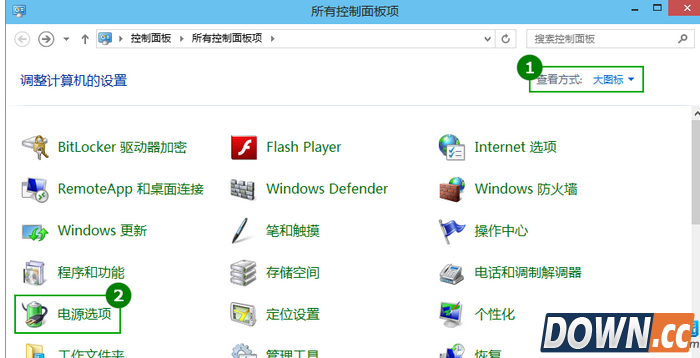
Windows10系统的自动待机时间默认为30分钟,但是这一时间有点短,我们可以把它设置长一点,那么win10怎么设置待机时间?来看一下win10待机时间设置教程。 Windows10待机时间设置步骤 1.在Win10的控制面板中点击“电源选项”,如果找不到要将查看方式切换为“大图标”。参考:" target="_blank" title="Win10控制面板在哪">Win10控制面板在哪
2.在电源选项界面,点击左边的“更改计算机睡眠时间”。
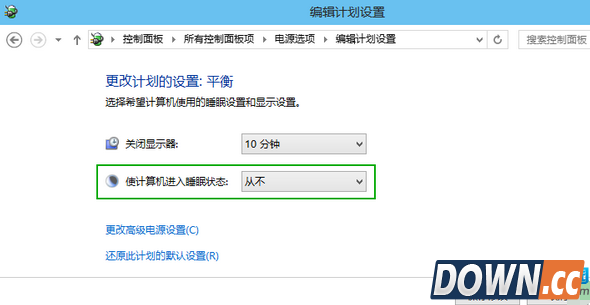
3.将“是计算机进入睡眠状态”设置为1小时、2小时、从不等时长。“关闭显示器”时间建议保持默认的时间,因为关闭显示器是不会影响电脑运行的。
提示:此处修改的是电源计划“平衡”的待机时间,如果电源计划切换到了“节能“,则还需要设置“节能”电源计划的待机时间。 以上就是win10怎么设置待机时间 win10待机时间设置教程的介绍,想要了解更多更全面的资讯,请关注酷易软件园。 |

推荐新闻


小编推荐软件专题
推荐内容
- 陌陌怎么解除黑名单 解除黑名单方法分享(2022-04-07 14:52:07)
- 抖音钱包里的钱如何使用 使用钱包教程介绍(2022-03-22 10:46:10)
- 魅族手机怎么开启投射屏幕 设置投屏方法分享介绍(2022-03-14 17:44:10)
- vivo手机怎么设置锁定竖屏 开启竖屏锁定方法介绍(2022-03-10 14:28:40)
- 文明与征服北条时宗阵容怎么搭配 北条时宗阵容具体搭配方法(2022-02-08 16:49:53)
- 江南百景图桃花坞宝箱钥匙在哪 桃花坞宝箱钥匙位置分布图(2022-02-08 11:00:51)
- 三国志幻想大陆一城之主隐藏结局怎么玩 一城之主隐藏结局玩法介绍(2022-01-07 10:32:18)
- 英雄联盟手游无限火力怎么没了 无限火力模式介绍(2022-01-03 09:34:08)
- 反恐精英cs怎么调整买武器的时间 调整买武器的时间方法(2021-12-31 17:35:05)
- 哈利波特魔法觉醒怎么通过打人柳 打人柳卡组推荐(2021-09-17 11:45:59)
相关内容
热点内容


