关键字:怎么对edge浏览器设主页 win10 edge浏览器主页怎么设置
|
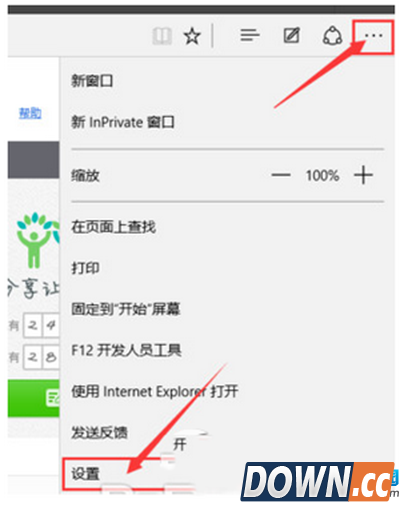
随着win10 正式版的推出,各大安全软件的免费升级win10,使得很多人都用上了win10 系统,但是在win10 的使用过程中也会出现一些问题,比如浏览器edge的主页怎么修改。怎样将edge的主页设置成自己喜欢的网页呢。现在酷易软件园小编分享win10 edge浏览器主页设置教程。 首先我们打开edge浏览器点击右上角的“。。。”菜单按钮,然后打开点击设置
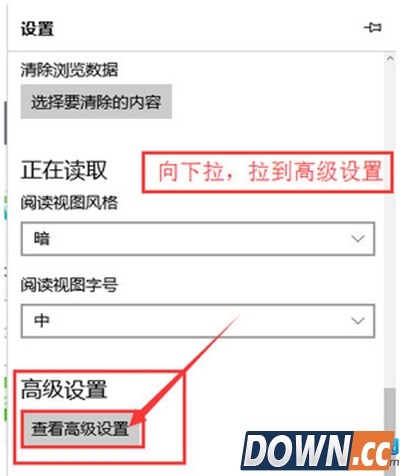
进入菜单设置时候,然后先下滑动,找到高级设置
在这里有一个主页开关,默认是关闭的,你可以点击打开,然后把主页地址放进去,点击保存 看win10 edge浏览器设置主页方法的内容,这个设置主页的地方你肯定能找到了吧! 如果大家想了解更多关于软件最新资讯,请持续关注本站,本站小编将在第一时间为大家带来最好看、最有趣、最新鲜的软件资讯。更多精彩内容,尽在酷易软件园。 |
推荐新闻


小编推荐软件专题
推荐内容
- 王者荣耀兑换好礼无限连月历活动有什么福利 无限连之月活动介绍(2022-04-09 09:35:24)
- Ae怎么制作折叠平面效果 制作折叠平面的方法介绍(2022-03-29 13:56:26)
- 高德地图原神语音是哪位 原神语音详情介绍(2022-01-24 17:07:36)
- IE10浏览器如何查看收藏夹 查看收藏夹的方法(2022-01-18 11:18:36)
- 绝对演绎天下第一第30场怎么过关 天下第一第30场过关方法攻略(2021-12-28 16:43:15)
- 贵女养成札记宴会怎么玩 宴会玩法介绍(2021-09-23 11:38:57)
- 明日之后营地围剿全地图攻略 明日之后营地围剿怎么玩(2020-06-16 15:40:58)
- 闪耀暖暖春野迷踪全结局奖励一览 闪耀暖暖春野迷踪什么结局好(2019-10-15 15:54:58)
- 王者荣耀SNK专属碎片怎么得 王者荣耀SNK专属碎片获得方法(2018-01-22 10:46:50)
- snow相机APP怎么玩 snow相机下载安装教程分享(2017-11-30 10:32:01)


