|
每一款软件升级后功能会更加的完善,iTunes也不例外。但是有很多朋友在更新iTunes后出现错误,出现不显示设备的情况。如果iTunes更新后不显示设备怎么办?下面小编就和大家来说下解决教程。
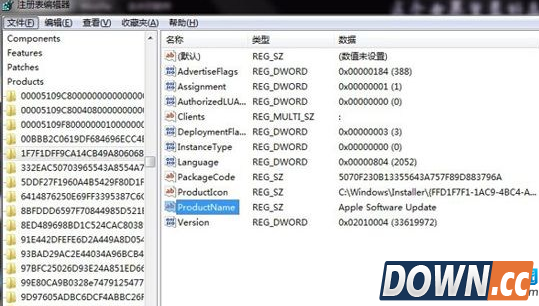
更新iTunes出现错误解决办法介绍: 出现iTunes更新报错的时候,需要前往控制面板卸载iTunes软件,但是仅仅卸载iTunes是不够的,Apple Moblie Device Support、 Apple Software Update、Apple 应用程序支持(32位/64位)和Bonjour这4个组件也必须一起卸载。 在这4个组件中,Apple Moblie Device Support、Apple应用程序支持(32位/64位)和Bonjour都能够正常卸载,而Apple Software Update在卸载的时候也会出错。如果网友们不想重装系统的话,可以考虑进行以下操作: 1. 点击电脑左下角的开始按钮-运行,然后输入regedit打开注册表编辑器。
2. 使用组合键Ctrl+F调出搜索框,输入Apple Software Update,并点击查找下一个,注册表编辑器右边的框里就会出现 Apple Software Update项,我们要做的就是将该项删除。 3. 不断重复第二步,一直到点击查找下一个的时候一直显示“正在搜索注册表”的提示对话框。这个时候,我们的目标已经完成了一半。
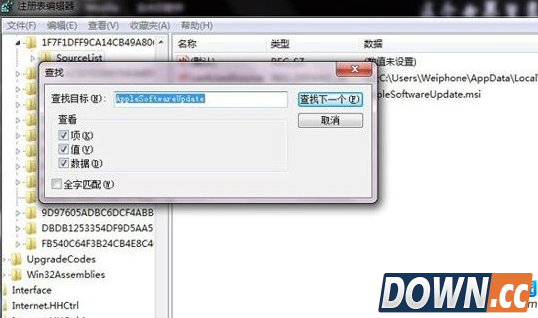
4. 再次使用组合键Ctrl+F调出搜索框,并输入AppleSoftwareUpdate。需要注意的是,这里输入的搜索内容跟第二步不同的是,三个英文单词之间并不存在空格。 5. 点击查找下一个,然后删除注册表编辑器右边的框里的对应项,一直重复操作直到持续出现“正在搜索注册表”的提示对话框。这一步有点类似第三步。 6. 重启电脑。这时候,我们进入控制面板之后就会发现,原本一直无法卸载的Apple Software Update组件已经消失不见了。 7. 我们最后要做的就是打开浏览器,下载iTunes最新版本并完成安装即可。 以上就是iTunes更新后不显示设备怎么办 iTunes更新后不显示设备解决办法的介绍,想要了解更多更全面的资讯,请关注酷易软件园。 |
推荐新闻


小编推荐软件专题
- qq自动回复如何删除 自动回复删除方法介绍(2022-04-02 10:37:14)
- 驱动精灵检测不到打印机驱动怎么办 检测不到打印机驱动解决办法(2022-03-31 14:03:56)
- 大侠式人生2逍遥六脉剑法怎么玩 逍遥六脉玩法介绍(2022-02-11 13:36:10)
- 旅行青蛙中国之旅最新礼包兑换码有什么 最新礼包兑换码介绍(2022-02-11 11:45:23)
- 哈利波特魔法觉醒纳威甜点龙蛋卡组怎么搭配 纳威甜点龙蛋卡组搭配推荐(2022-02-07 16:54:24)
- 幻塔火矿石在哪里 火矿石位置介绍(2021-12-16 17:35:37)
- 原神调查古代遗迹任务怎么做 调查古代遗迹任务玩法介绍(2021-09-03 15:45:05)
- 原神成就全收集 饮食问题成就获得方法(2021-08-26 10:22:31)
- 原神怎么速刷蜥蜴尾巴 原神抓蜥蜴技巧(2020-10-04 18:59:57)
- 解神者X2阿斯莫德怎么玩 解神者X2阿斯莫德玩法攻略(2020-06-09 09:44:57)


