关键字:怎么用迅雷下载百度网盘保存的文件 百度网盘的文件怎么使用迅雷下载
|
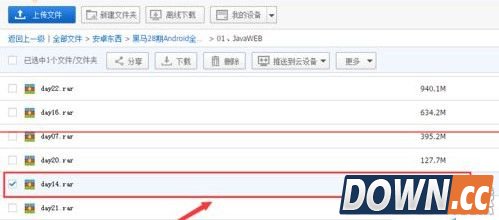
百度云保存文件怎么用迅雷下载?在百度云里保存的文件想使用迅雷下载下来的用户,下文就来看百度云文件迅雷下载方法。 1、在百度云盘中找到我们想要下载的文件,点这个文件,我们以day14.rar这个压缩包为例,点击下载。
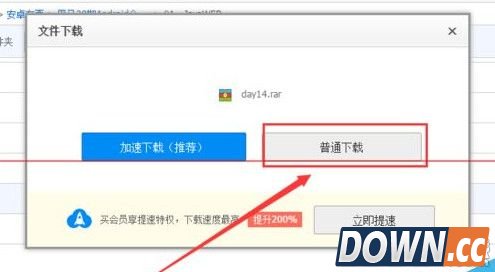
2、点击下载后,稍微大点的文件会弹出这个提示框,询问你是否要安装百度云管家来提高下载速度,或者普通下载,如果想用迅雷下载就点击普通下载
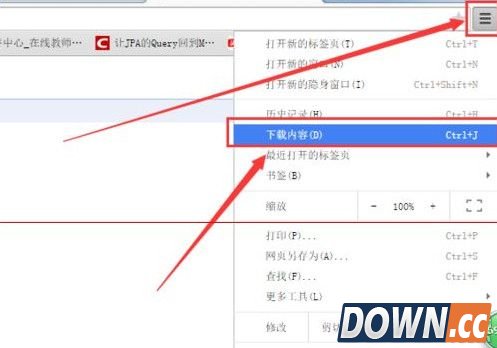
3、开始下载以后,我们到浏览器的主菜单,找到下载内容这一项,点击下载内容
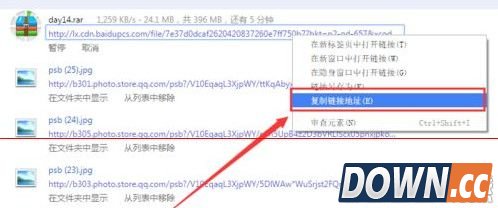
4、在下载内容中,我们看到很多下载的连接,找到我们下载的这一个连接,右键这个链接,复制这个下载连接。
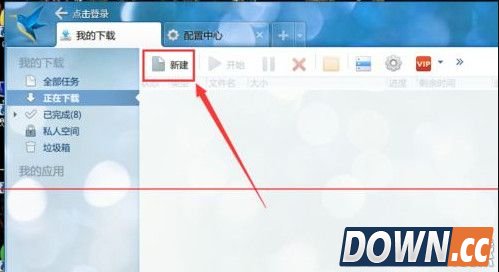
5、打开迅雷的下载界面,在我的下载这里点击“新建”新建一个下载。
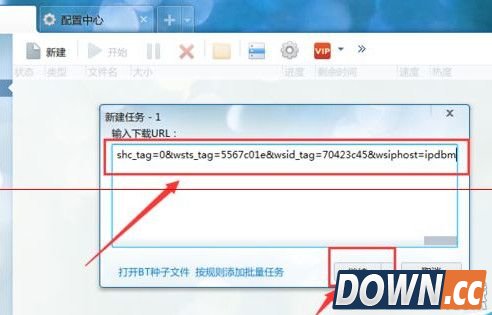
6、在新建的框里面,我们把刚才复制的连接粘贴到新建的任务框里面,点击继续
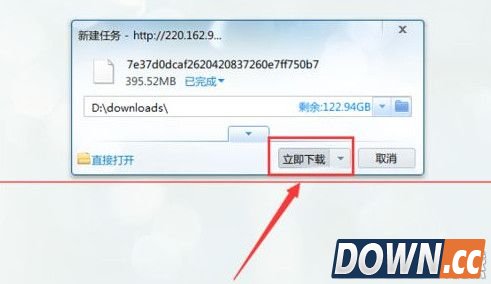
7、这时候会询问你存放的路径,选择好路径后点击立即下载
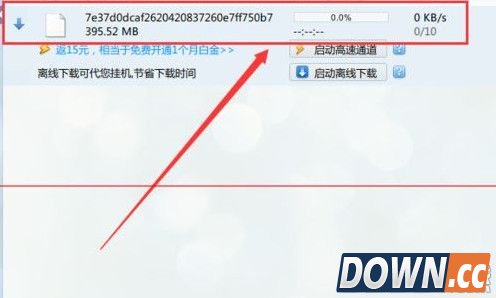
8、最后就是等待时间了,等待一段时间文件就下载好了
|
推荐新闻


小编推荐软件专题
推荐内容
- 雷蛇键盘如何切换灯光 更换灯光按键介绍(2022-03-27 11:27:58)
- 金铲铲之战霓虹之夜滑步泽丽阵容怎么搭配 霓虹之夜滑步泽丽阵容搭配推荐(2022-02-25 16:14:33)
- 明日方舟夜半干员值不值得练 五星先锋干员夜半专精介绍(2022-02-11 13:38:50)
- win10更新失败进不了系统怎么办 更新失败进不了系统解决办法(2022-01-24 14:13:07)
- 英雄联盟3.0版本更新内容有什么 更新内容具体介绍(2022-01-19 17:12:14)
- 必剪电脑版怎么录屏 电脑版录屏操作方法(2022-01-12 17:08:01)
- 剑与远征塔琳试炼之地怎么通关 塔琳试炼之地通关路线推荐(2022-01-06 10:18:11)
- 阴阳师水性好的式神有哪些 水性好的式神介绍(2022-01-05 16:15:21)
- 和平精英夏日模式开放时间什么时候 2021夏日模式什么时候上线(2021-06-29 14:24:56)
- 第五人格监管者女巫怎么打 监管者女巫怎克制思路(2019-12-30 18:28:43)
相关内容
热点内容


