关键字:Win10资源管理器中收藏夹怎么找回 Win10资源管理器中收藏夹找回办法
|
很多用户都发现了,Win10版本中没有收藏夹,只有“快速访问”。那么,Win10收藏夹在哪?找回Win10资源管理器中收藏夹的方法,如果你仍然习惯使用“收藏夹”,可以通过修改注册表的方法来找回。
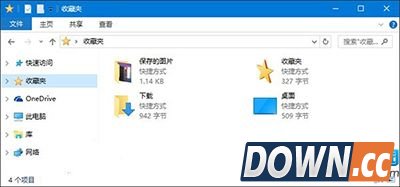
Win10资源管理器中收藏夹怎么找回 快速找回Win10资源管理器“收藏夹”方法: • 点击此处下载制作好的注册表导入文件; • 下载后解压,你会看到三个reg注册表导入文件。只需要双击其中的add.reg导入即可,如果你使用的是64位操作系统,还需要导入64-bit.reg; • 成功导入注册表后你就会在资源管理器中看到“收藏夹”功能了,如下图所示:
Win10资源管理器中收藏夹怎么找回 默认情况下,收藏夹中只有“下载”和“桌面”两项,你可以将任何文件夹拖放到收藏夹中。 取消“收藏夹”显示: 如果你想取消怎么办? 在下载的压缩包内还有一个名为undo.reg的注册表导入文件,双击导入就可以取消“收藏夹”显示了 如果大家想了解更多关于软件最新资讯,请持续关注本站,本站小编将在第一时间为大家带来最好看、最有趣、最新鲜的软件资讯。更多精彩内容,尽在酷易软件园。 |

推荐新闻


小编推荐软件专题
推荐内容
- 像素冒险世界血巫天赋武器怎么选 血巫天赋武器选择推荐(2022-02-22 11:32:48)
- Win11如何进行bug反馈 进行bug反馈的方法(2022-02-17 17:10:17)
- Visual Studio 2019怎么发布项目 发布项目的方法(2022-02-14 15:32:39)
- 光遇陈星汉道歉怎么回事 光遇梦想季帽子退款原因(2021-02-04 08:23:48)
- 我的侠客月牙村巨岩怎么过 我的侠客推开月牙村巨岩方法(2020-12-11 14:58:19)
- 剑与远征心愿单设置修改方法 剑与远征心愿单在哪里(2020-02-16 18:47:00)
- MathType交集符号太矮怎么调整 MathType怎么调整交集符号(2019-10-24 16:32:58)
- 碧蓝航线SSR可畏背景资料 碧蓝航线SSR介绍(2019-09-17 13:58:08)
- 使用迅捷录屏大师录制手机屏幕方法介绍(2019-01-11 17:55:49)
- 元气偶像季商演技巧分享(2017-07-10 11:35:01)
相关内容
热点内容


