关键字:win10怎么调整桌面图标的距离 win10怎么修改桌面图标之间的距离
|
有用户感觉新装的Win10系统桌面图标的默认间距太大,之前Win7系统中可以通过高级外观设置来调整图标间距,但这一功能在Win8及更高版本系统中被取消了,不过我们仍然可以通过修改注册表的方式来调整桌面图标之间的默认间距。
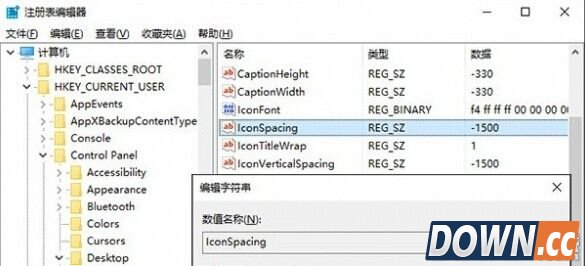
特别是在触屏设备中,调大图标之间的间距可更加方便触摸操作。 方法适用于:Win8、Win8.1、Win10系统。 1、按Win+R打开运行,输入regedit回车打开注册表编辑器; 2、展开以下位置: HKEY_CURRENT_USERControl PanelDesktopWindowMetrics 3、你会在右侧找到名为IconSpacing的字符串值,该值表示桌面图标之间的水平间距。其算法为: -15*间距像素值 比如,默认值为-1125,即表示水平间距为75像素(px)。将其修改为你需要的值即可,比如100像素,则将IconSpacing值修改为-1500。
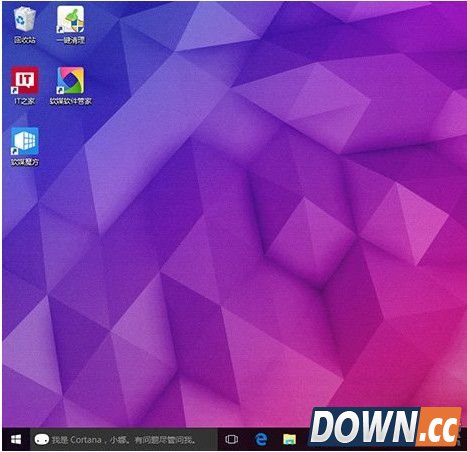
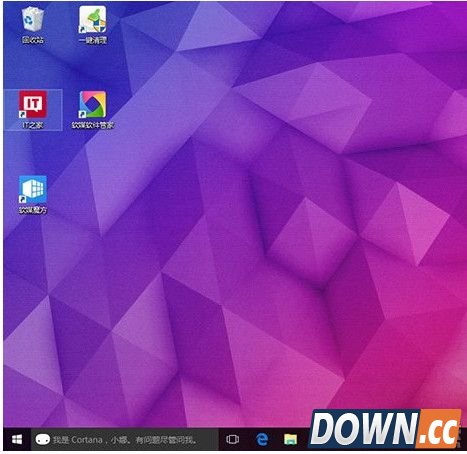
4、用同样的方法修改IconVerticalSpacing值,这个值代表桌面图标之间的垂直间距。 5、修改完成后注销账户,重新登录系统。然后在桌面右键菜单—查看中取消勾选“将图标与网格对齐”,然后再重新勾选。 之后你就会发现桌面图标之间的间距变大了,如下图所示: 修改前:
修改后:
|
推荐新闻


小编推荐软件专题
推荐内容
- win10开机启动项管理在哪里设置 开机启动项管理设置方法(2022-04-07 09:48:51)
- 云顶之弈卢锡安怎么配阵容厉害 12.6黑魔阵容推荐(2022-04-02 22:46:56)
- 王者荣耀大师三星血王宫回忆怎么过 大师三星血王宫回忆攻略(2022-03-26 09:50:54)
- 晋江小说阅读如何导入本地txt 导入本地txt方法说明(2022-03-07 17:51:32)
- xbox手柄如何连接电脑 绑定电脑方法分享(2022-02-23 12:46:51)
- 有道词典怎么更换头像 更换头像的方法介绍(2022-02-22 09:30:51)
- DNF红鼻子德拉在哪 红鼻子德拉位置介绍(2022-02-17 17:50:54)
- 明日之后修道院怎么解锁 修道院解锁方法(2022-01-28 14:23:39)
- 英灵神殿野猪怎么驯服 野猪驯服方法介绍(2021-11-07 10:18:19)
- 梦回大航海苏伊士运河如何开通 苏伊士运河开通方法分享(2021-09-08 15:27:49)
相关内容
热点内容


