|
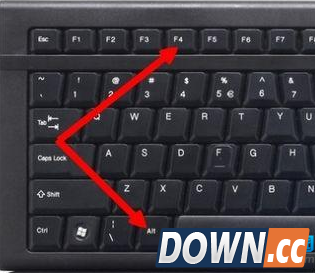
很多朋友着急着出门或者怕别人进屋看到自己在做一些私密的事的时候,玩玩来不及把程序关闭掉,如果这时候能够快速关机那就太完美了,那么问题来了Win8电脑如何快速关机?下面小编来汇总Win8快速关机五种快捷方法。 下面就是小编汇总的一些Windows 8关机方法,有需求的朋友可以留心记录一下。 1、“Win + i” 快捷键或者借助鼠标滑至桌面右下/右上角,调出Charm菜单工具栏。点击“电源”即可看到睡眠、关机、重启选项。适用于Metro界面和传统桌面。这种方法只需要点两次。 2、快捷键“Alt + F4”,调出关闭Windows窗口,适用于传统桌面。在Metro界面中,“Alt + F4”体现为“关闭Metro应用”功能。 3、快捷键“Ctrl + Alt + Del ”,关机选项在桌面右下角。 4、Win +R 下运行“shutdown.exe -s -t 00”命令。 5、借助“shutdown.exe -s -t 00”命令在桌面创建关机快捷方式按钮。 windows8作为最新的微软系统,对于还是xp win7横行的操作系统界来说还是需要让更多人去理解和认识,这里给大家讲一下win8如何快速关机 1、假如你的电脑是台式机,那么你直接按alt+F4就可以了
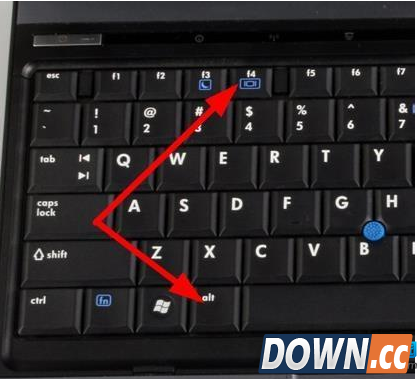
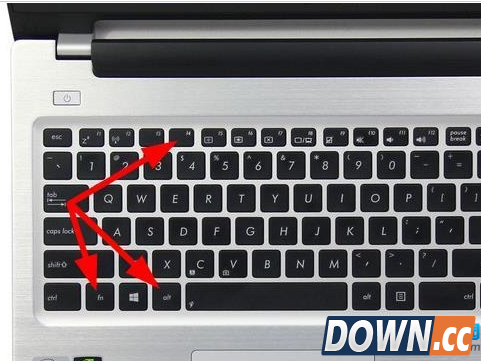
2、如果你的电脑是笔记本,可能要考虑是否是要Fn+alt+F4,因为少数笔记本(大部分超级本)键盘第一排跟普通的不一样,比如图2里面
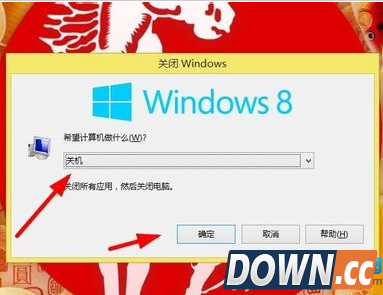
3、进行上述操作后,就会出现下图所示,我们点击确定即可关机
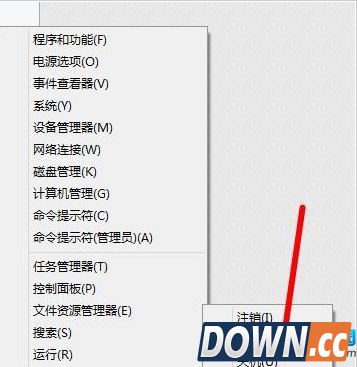
4、当然还有在桌面的左下角点击右键(或者win+x)出现关机菜单
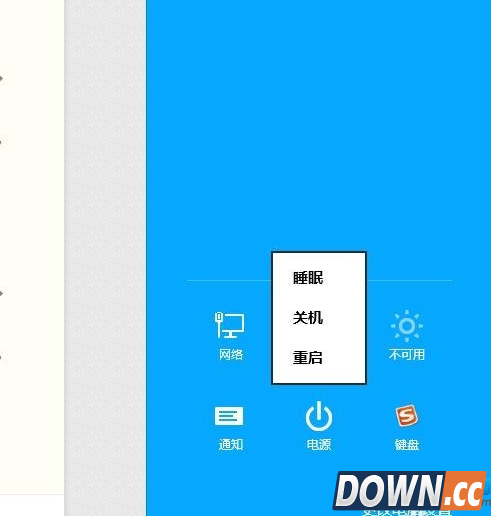
5、还有常用的拉出右侧(win+c)出现的电源菜单
如果大家想了解更多关于软件最新资讯,请持续关注本站,本站小编将在第一时间为大家带来最好看、最有趣、最新鲜的软件资讯。更多精彩内容,尽在酷易软件园。 |
推荐新闻


小编推荐软件专题
- pr2020如何快速标记多个城市 快速标记多个城市操作步骤(2022-03-10 16:56:21)
- word怎么新建样式 新建样式的方法介绍(2022-01-23 16:08:01)
- 斗罗大陆武魂觉醒双神降临2-1怎么过 双神降临2-1通关方法介绍(2021-10-11 11:49:53)
- 使命召唤手游怎么获得拳套 近战武器拳套获得攻略(2021-09-22 10:48:04)
- 摩尔庄园黑森林黑色产物 黑色产物获得攻略(2021-07-20 09:07:44)
- 赛博朋克2077水上的烟雾触发条件 赛博朋克2077水上的烟雾任务流程(2020-12-14 17:51:20)
- 新西兰枪击案嫌犯竟受崇 Steam平台肃清玩家致敬行为(2019-03-17 15:39:39)
- 迷你世界鸡怎么引 用什么吸引鸡(2018-03-09 17:56:11)
- 大航海之路90级剧情阿非利加的国王上篇流程攻略(2017-06-02 16:54:27)
- 崩坏3超紧急任务答案大全(2017-05-31 14:29:48)


