关键字:win10无效设置PIN码登录解决方法 win10无法使用PIN码登录怎么办
|
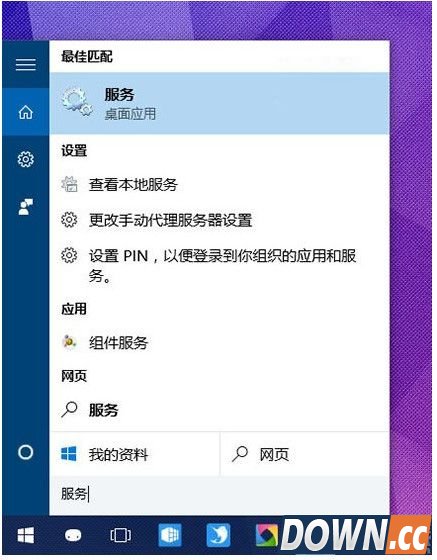
Win10 PIN码不能用的解决方法,Win10 PIN码登录失效怎么办?PIN密码是从Win8开始Windows中新增加的一种登录认证方式,也是微软极力推荐的一种登录方式。在Win10的安装过程中,微软会提示用户传统密码已经过时,推荐采用更简单但却更安全的PIN码登录。 如果你的设备支持Windows Hello(虹膜扫描或指纹扫描),要使用这些功能同样需要事先设置PIN码登录。 有些用户可能在使用过程中遇到了PIN码不可用的问题,这一般是因为IPsec Policy Agent服务没有开启导致,此时只需要将该服务设置为自动启动,并手动开启即可恢复正常,详细操作过程如下: • 在任务栏搜索框中输入“服务”,在搜索结果中打开“服务”;
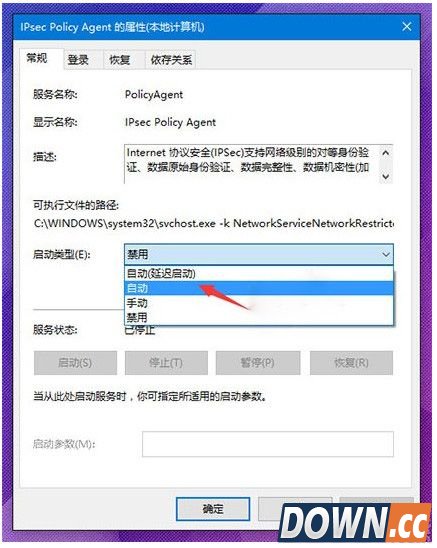
• 在服务中找到IPsec Policy Agent,双击打开其属性。 • 将该服务启动类型设置为“自动”,点击“确定”保存设置。
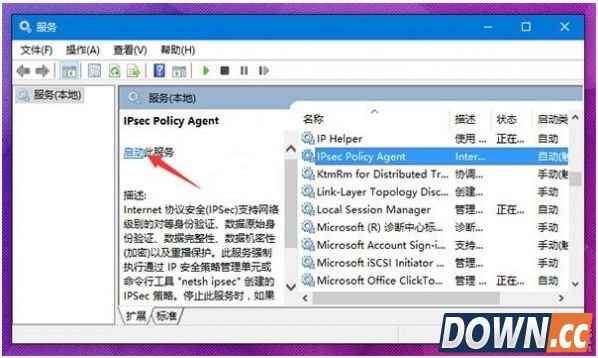
• 最后再手动开启该服务即可。
|
推荐新闻


小编推荐软件专题
推荐内容
- win7任务管理器如何启动 任务管理器查看方法分享(2022-04-07 14:38:58)
- 武娘外传最强阵容是什么 最强阵容搭配方法介绍(2022-01-19 16:39:11)
- 阴阳师寒绯樱林所有樱花全拿路线图 寒绯樱林全成就攻略(2021-03-25 03:42:52)
- 云顶之弈下蛋流玩法介绍 3费卡牌翻身做主C(2019-09-09 17:22:45)
- 微信号被封也能提取账户资金注意有时效(2019-08-07 17:39:27)
- 王者荣耀安卓和IOS系统转区功能详细介绍(2017-10-12 13:46:15)
- 剑侠情缘手游定位更精准 长白山地图恶徒坐标汇总(2017-10-11 16:08:59)
- 王者荣耀王昭君出装玩法攻略 王者荣耀王昭君怎么玩(2017-09-29 11:46:31)
- Spyware Terminator中文怎么设置 Spyware Terminator中文设置教程(2017-07-11 16:09:59)
- 诺亚幻想企鹅支线任务攻略(2017-07-06 20:55:47)
相关内容
热点内容


