win7安装Windows Live Writer0x80190194错误 win7安装Windows Live Writer提示0x80190194
|
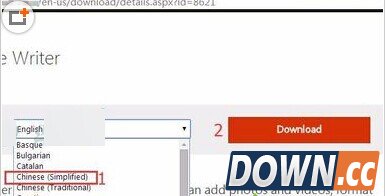
最近有win7用户反映,在安装Windows Live Writer软件时失败,并且提示错误代码0x80190194的问题,这是怎么回事呢?这种情况怎么办呢?本文将提供安装Windows Live Writer失败提示错误代码0x80190194的解决方法供大家了解,希望对大家有所帮助。 Windows Live Writer是一个很好的博客写作工具,单机就可以使用了,还可以用于同步博客到相应网站。 解决方法: 1、从微软官方网站搜索Windows Live Writer,默认是英文版本的,此处需要改成简体中文版的.然后点击Download下载;
2、在出现的文件保存设置中,直接点击下载,很快就下载完成了,打开该安装文件.发现原来只是一个web在线安装引导程序;
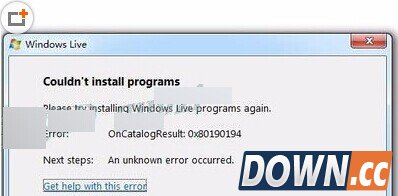
3、打开wlsetup-web后,出现Windows Live欢迎界面,并开始准备安装; 4、之后出现Couldn't install programs 的提示错误代码:OnCatalogResult:0x80190194 官方给出的: Get help with this error,点击后需要登录帐户,但进去后也没有相应的答案;
5、因此自然而然想到软件安装失败时惯用的方法--查看安装的日志.在C:UsersAll UsersMicrosoftWLSetupLogs 下找到windows live安装的日志,选 时间最靠近的文件打开,在最后面的位置发现,安装过程需要下载 catalog-web.cab,但这个文件 官方的链接已经不存在;
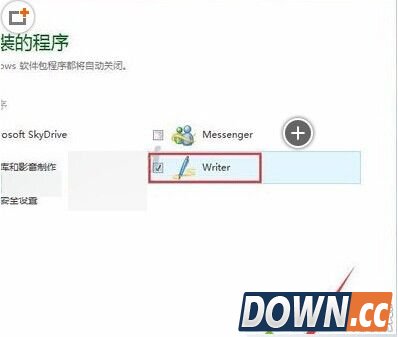
6、下载完成后,打开该文件,点击选择要安装的程序; 7、由于我们此次想要使用的功能只有Writer,所以将其他不需要的程序前面的勾都去掉,然后点击安装;
8、经过一段时间的等待,Windows Live Writer顺利安装完成,点击关闭,结束安装吧!这样Windows Live Writer 的安装出错OnCatalogResult:0x80190194 就解决了。 |


推荐新闻


小编推荐软件专题
- 黎明觉醒营地怎么建立 营地创建方法(2022-02-10 15:35:40)
- 天地劫幽城再临燕赤霞五内加点怎么加 燕赤霞五内加点推荐(2022-01-15 10:42:03)
- 小森生活技能手册如何获得 技能手册获得方法与技能介绍(2021-08-31 17:13:55)
- 金铲铲之战s1约德尔人阵容怎么搭配 德尔人阵容搭配推荐(2021-08-31 14:39:04)
- 原神角色强度排行 2.0版本最新角色强度T0排行榜(2021-07-22 16:49:49)
- 咔叽探险队科学家阵容推荐 咔叽探险队科学家什么阵容厉害(2020-07-19 14:54:05)
- 寻仙手游骑宠丁酉巽羽技能属性详解(2017-11-18 15:25:32)
- 我的世界地标制作方法详解(2017-11-09 20:54:53)
- 穿越火线手游全新团队模式地图解析 空中港湾激战 回廊之争(2017-10-11 20:33:21)
- 乱世王者如何选择坐骑 坐骑选择攻略(2017-08-23 10:16:37)


