关键字:win10无法调用摄像头怎么办 win10打开摄像头没反应怎么办
|
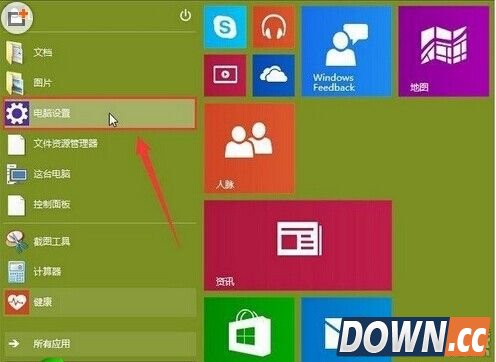
小编刚刚升级到win10后发现摄像头竟然无法使用,这是什么原因呢?原来摄像头默认情况是关闭着的,我们需要手动才能开启,以下是开启方法: 1、点击打开开始菜单 - 电脑设置,打开电脑设置窗口。
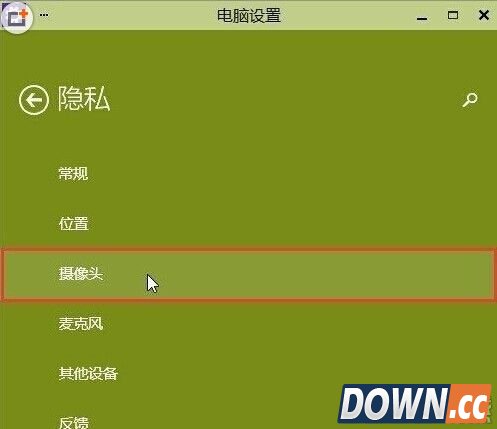
2.在打开的电脑设置窗口中,点击打开“隐私”项进入下一步操作。
3.在隐私功能界面中,找到“摄像头”点击打开
4.点击将允许应用使用我的摄像头开启,关闭电脑设置窗口完成操作。
|


推荐新闻


小编推荐软件专题
推荐内容
- 抖音如何拍同款特效 拍同款特效方法介绍(2022-04-09 09:47:22)
- 腾讯动漫如何退出登录 退出当前账号详细教程分享(2022-04-06 09:43:03)
- 拼多多如何关闭充电领红包 充电领红包关闭教程(2022-03-17 16:35:32)
- 百度地图在哪关闭程序化广告 禁用程序化广告推送步骤分享(2022-03-07 11:14:04)
- 破晓传说利伯狱塔怎么探索 利伯狱塔探索流程与通关分享(2021-09-14 14:51:25)
- 皇室战争女巫婆婆效果详解 皇室战争女巫婆婆卡牌介绍(2020-12-10 16:43:35)
- 最强蜗牛机械形态效果分析 最强蜗牛机械形态效果加成一览(2020-07-31 11:44:27)
- 大航海之路隐藏物攻略 十八只手的女神(杀死牛魔的难近母)(2017-10-13 13:13:09)
- 炉石传说鲜血女王兰娜瑟尔怎么样 鲜血女王兰娜瑟尔属性详解(2017-08-07 10:16:46)
- 剑侠情缘藏剑武器洗练:追求输出的强者(2017-08-03 12:49:18)
相关内容
热点内容


