关键字:win10系统定位功能打不开怎么办 win10系统定位功能打不开解决办法
|
win10有个定位功能,但是打开之后没什么反应,那么该怎么使用呢?酷易软件园小编win10 定位教程一览: 作为微软最新的操作系统,win10系统给用户带来了不少有特色的功能,比如:位置功能,这也是我们熟悉的定位功能,这对于一些需要使用地理信息的应用来说, 非常有用。不过,一些用户反映说:Win10系统的定位功能打不开了,遇到这个问题该怎么解决吧!
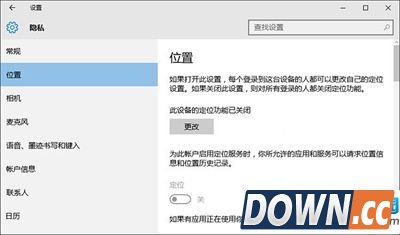
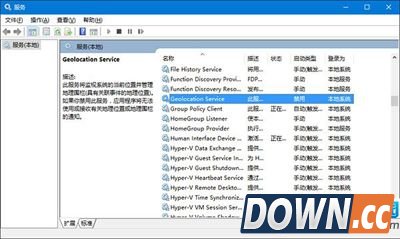
位置 操作步骤如下: 1、按Win+R打开运行,输入services.msc回车打开服务; 2、在服务中找到名为Geolocation Service的服务,双击打开其属性。
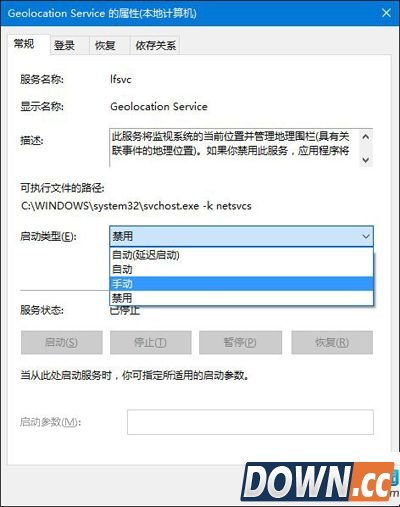
Geolocation Service 3、在属性中将Geolocation Service服务启动类型设置为手动,点击“确定”保存设置;
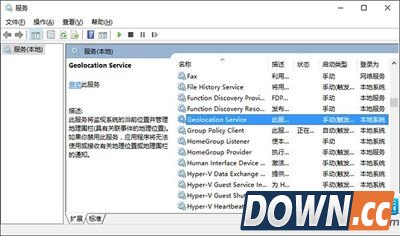
Geolocation Service 4、回到服务窗口中,选中Geolocation Service服务,点击左侧的“启动”,启动该服务;
Geolocation Service 5、之后在设置——隐私——位置中可以看到定位服务的开启按钮已恢复可用状态,点击将其开启即可。 在服务列表开启Geolocation Service项目后,位置选项中定位的开关为灰色的问题就能得到解决,这样也就能够正常地打开Win10的定位服务了。 如果大家想了解更多关于软件最新资讯,请持续关注本站,本站小编将在第一时间为大家带来最好看、最有趣、最新鲜的软件资讯。更多精彩内容,尽在酷易软件园。 |
推荐新闻


小编推荐软件专题
推荐内容
- iwatch5防水功能怎么用 防水模式开启方法分享(2022-03-30 14:15:37)
- 烟雨江湖商昊乾怎么培养 商昊乾培养方法(2022-03-24 17:25:02)
- 红魔7Pro安装未知应用权限怎么打开 未知应用权限开启方法(2022-02-23 10:27:03)
- dnf希洛克百变怪转换一次多少材料 希洛克百变怪转换材料介绍(2022-01-04 17:42:37)
- 幻塔方舟支线任务怎么触发 方舟支线任务触发方法(2022-01-03 09:35:26)
- 原神雷神瞳加体力吗 雷神瞳最新测评(2021-09-22 10:05:03)
- 云顶之弈10.1守月铁壁流怎么玩 10.1守月铁壁流吃鸡运营攻略(2020-02-03 10:48:25)
- PS蒙版抠图方法演示 PS怎么进行蒙版抠图(2019-07-22 17:47:39)
- 植物大战僵尸2巨浪沙滩第23天攻略 第23天怎么过(2018-01-29 10:01:37)
- 一代版本一代神 碧蓝航线最新版演习强力舰娘推荐(2017-09-01 09:55:36)
相关内容
热点内容


