关键字:win7系统任务栏颜色怎么修改 win7系统任务栏颜色修改教程
|
任务栏是很多电脑用户都很熟悉的电脑功能,也是最常见的电脑桌面程序。我们看到的永远是一种颜色也会造成审美和视觉疲劳,那么win7系统任务栏颜色怎么修改呢?下面和小编一起来学习一下教程吧。
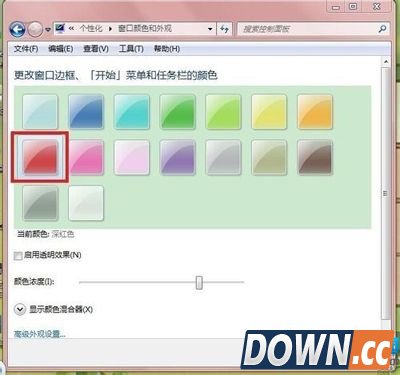
Win7旗舰版窗口边框和任务栏颜色修改方法一: 1、在电脑桌面空白处,右键单击,选择“个性化” 2、选择页面下方的“窗口颜色” 3、有各种颜色供你选择; Win7旗舰版窗口边框和任务栏颜色修改方法方法二: 1、单击“开始”——“控制面板” 2、选择“外观和个性” 3、选择“个性化”下的“更改半透明窗口颜色”。下面的选择就同上个方法一样 修改win7窗口外观和任务栏颜色也是非常简单的,用户可以根据个人的喜欢颜色来更改,希望教程对大家有所帮助。 如果大家想了解更多关于软件最新资讯,请持续关注本站,本站小编将在第一时间为大家带来最好看、最有趣、最新鲜的软件资讯。更多精彩内容,尽在酷易软件园。 |
推荐新闻


小编推荐软件专题
推荐内容
- 钉钉直播如何发图片 直播聊天方法分享介绍(2022-04-01 10:27:06)
- 重返帝国兵种之间的关系介绍 兵种克制关系链简介(2022-03-31 08:32:10)
- 剪映黑底素材如何变透明 黑底素材变透明方法(2022-03-08 11:09:01)
- word如何设置图片边框 设置图片边框样式步骤介绍(2022-03-06 10:03:26)
- 彩云小译是一款拥有超多学习资源的翻译软件吗 彩云小译介绍(2022-02-15 15:26:53)
- 情侣是不可能被拆散的第5关怎么过 第5关过关方法分享(2021-09-23 12:00:29)
- 网络用语丫头文学是什么意思 丫头文学出自哪里(2021-09-23 09:25:57)
- 烟雨江湖铁刃门低配通关攻略 烟雨江湖铁刃门怎么打(2020-03-24 14:02:05)
- 阴阳师百闻牌书翁过牌流卡组介绍 百闻牌书翁核心卡组推荐(2019-12-10 16:06:08)
- 不思议迷宫地狱边境开启方法(2017-07-28 11:35:30)
相关内容
热点内容


