关键字:win7怎么打开蓝牙功能 win7蓝牙被禁用怎么解除
|
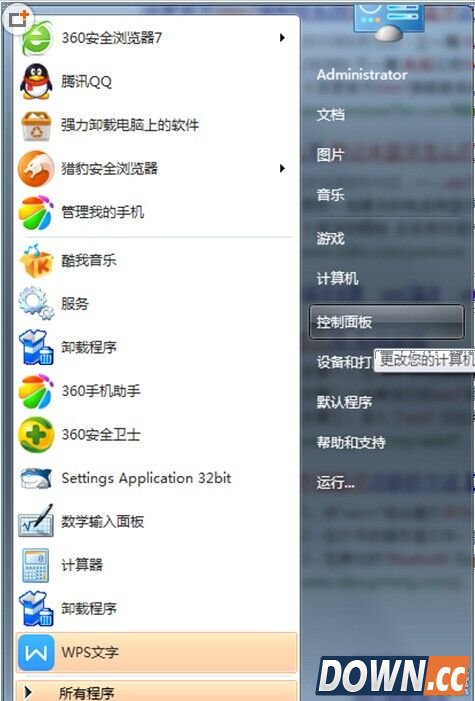
win7系统如何开启蓝牙?有朋友还不知道笔记本怎么开启蓝牙,下面小编就给大家带来Win7笔记本开启蓝牙的方法,希望可以帮助到大家。 一、Win7蓝牙怎么打开 1.首先点开菜单,点击“控制面板”。
2.在“控制面板”界面里找到并打开“网络和共享中心”。
3.在“网络和共享中心”里点击“更改适配器设置”。
4.在“更改适配器设置“找到蓝牙设施然后右键选择”显示 BLUETOOTH 设备“,就这样电脑蓝牙怎么开的问题就解决了。
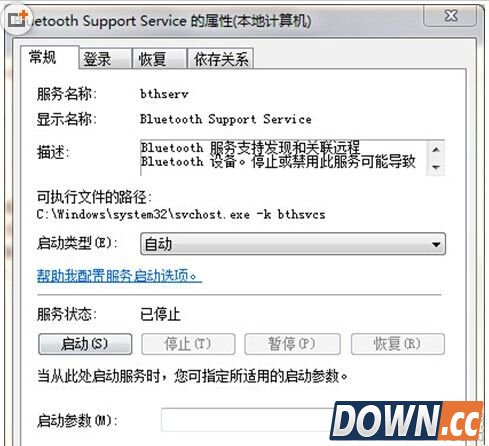
二、某些情况下电脑蓝牙会被禁用,那么这个时候怎么打开蓝牙呢? 1、按Win+r,输入services.msc,点击确定; 2、服务列表找到Bluetooth Support Service,并双击;
3、修改启动类型为自动,点击应用按钮,然后再点击启动按钮,等待启动完成即可。
三、笔记本中蓝牙开启方式会有所不同,具体的步骤如下: 1、开启蓝牙功能最直接的方法,就是利用键盘组合键来开启, 我们可以通过按“Fn+F5(飞行模式按键)”来开启。
2、通过按此组合键,如果屏幕上显示“关闭飞行模式”字样,则表明电脑无线网卡和蓝牙功能均被开启。
3、接下来屏幕上会显示“正在启用蓝牙设备”,此时蓝牙设备就会被成功打开。界面如图所示:
4、待蓝牙设备打开成功后,就会自动搜索周围可用的蓝牙设备,如图所示为未成功搜索到周围蓝牙设备时的情况:
相信不少的用户都会使用手机的蓝牙,但是却不知道Win7蓝牙怎么开启,或者就是不知道笔记本蓝牙怎么开启,可以按照以上的方法设置。就可以轻松解决了。 |








推荐新闻


小编推荐软件专题
推荐内容
- 英雄联盟元素峡谷限时玩法什么时候开启 元素峡谷限时玩法上线时间介绍(2022-03-25 11:35:36)
- 犯罪大师密室里的尸体真相是什么 密室里的尸体犯罪大师真相解析(2022-02-17 14:32:18)
- win11记事本乱码怎么办 记事本乱码的解决方法(2022-02-10 15:58:50)
- 原神雷神周本在哪 雷神周本位置介绍(2022-01-13 10:53:47)
- 哈利波特魔法觉醒无限啃大瓜流如何搭配 无限啃大瓜流卡组推荐(2021-09-22 14:15:07)
- 原神全能美食队任务怎么接 全能美食队吃饱的重要性任务攻略(2021-07-27 17:49:18)
- 王者荣耀基础设置有哪些技巧 基础设置思路分享(2019-09-02 11:49:09)
- 新浪微博如何设置开启评论防护(2019-01-22 18:49:08)
- 王者荣耀感恩节礼包兑换时间 王者荣耀感恩节礼包什么时候可以换(2017-11-14 10:17:28)
- 工匠物语乌骨鸡解析(2017-10-09 09:55:19)
相关内容
热点内容


