关键字:win10调节音量无变化怎么办 Win10音量无法调节怎么修复
|
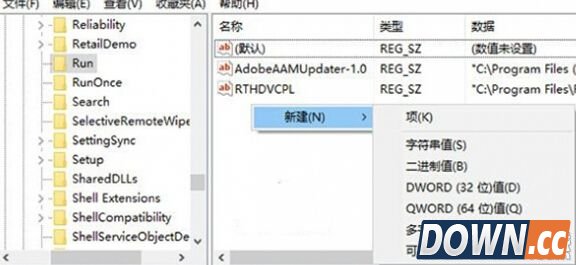
Win10音量无法调节相信很多用户都不知道怎么办吧,今天小编就来给大家讲解一下Win10音量无法调节的解决方法,相信一定可以帮到不知道Win10音量无法调节怎么办的用户。 Win10音量无法调节怎么办? PS:此法需要修改注册表,在操作之前建议先为你的系统创建一个还原点,以便在出错时还原。 1、按Win+R打开运行,输入regedit回车打开注册表编辑器; 2、展开以下位置: HKEY_LOCAL_MACHINESOFTWAREMicrosoftWindowsCurrentVersionRun 3、在右侧新建名为systray.exe的字符串值;
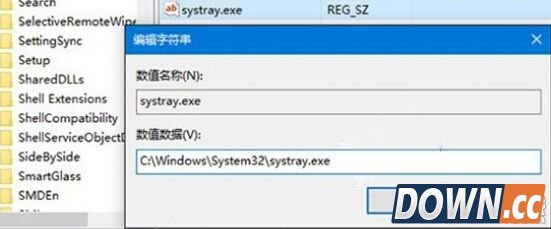
4、双击systray.exe键值,将其值修改为C:WindowsSystem32systray.exe,确定。
5、重启电脑后一般就可以恢复正常。 以上就是Win10音量无法调节的解决方法,相信一定可以帮到不知道音量无法调节怎么办的玩家。 |
推荐新闻


小编推荐软件专题
推荐内容
- 全民k歌的歌如何转发到微信 转发到微信步骤一览(2022-04-07 15:02:01)
- 江南百景图钓月神竿怎么获得 钓月神竿具体获取方法攻略(2022-01-21 16:45:44)
- 抖音音符怎么提现 音符提现方法介绍(2022-01-07 13:54:29)
- 幻塔pc和手机互通吗 pc和手机互通介绍(2021-12-28 16:38:30)
- 神角技巧神秘矿洞宝箱在哪 神秘矿洞高级宝箱探索攻略(2021-10-28 17:34:07)
- 金铲铲之战暗域巨魔第三关怎么过 暗域巨魔第三关通关打法与阵容推荐(2021-09-02 13:45:42)
- 江南百景图长恨歌主线剧情怎么触发 长恨歌主线剧情完成攻略(2021-07-04 09:31:18)
- 弓箭传奇技能全部技能效果分析介绍(2021-05-25 09:22:49)
- 伊洛纳燃烧森林传送阵解锁方法 森林传送阵怎么打开(2020-03-26 14:33:32)
- 一梦江湖绝情谷轻简模式和绝情侠有什么区别 轻简绝情谷均修要求(2020-03-23 17:02:50)
相关内容
热点内容


