关键字:win10怎么修改右键菜单大小 Win10修改右键菜单的方法
|
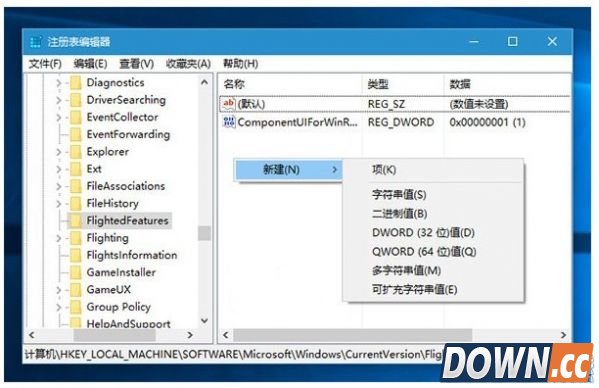
Win10右键菜单样式修改方法,其实微软在Win10中保留了切换右键菜单样式的功能,可以在当前和传统尺寸之间自由切换,不过需要修改注册表才能实现。详细可参考下面的方法: 1、按Win+R打开运行,输入regedit回车打开注册表编辑器。 2、展开以下位置: HKEY_LOCAL_MACHINESOFTWAREMicrosoftWindowsCurrentVersionFlightedFeatures 3、在右侧新建名为ImmersiveContextMenu的DWORD(32位)值。
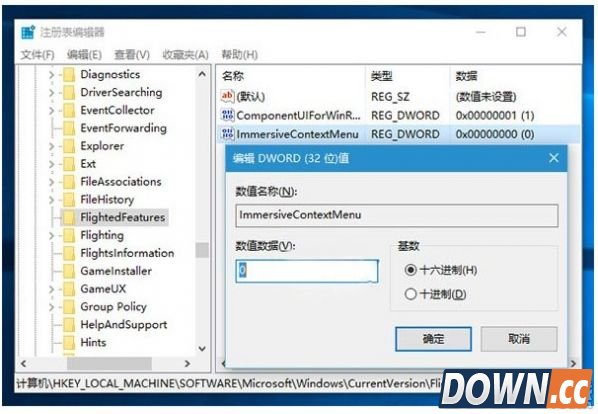
4、双击ImmersiveContextMenu,将其值修改为0即可。
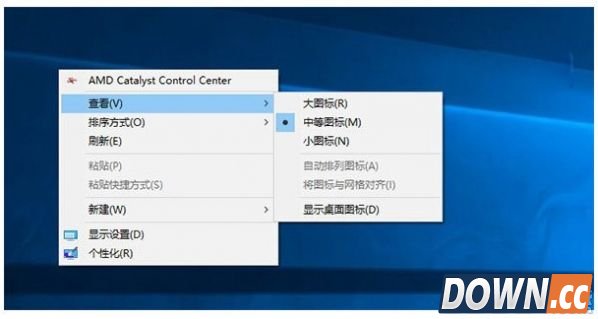
5、重启资源管理器或注销重新登录即可生效。重启资源管理器方法: 在任务管理器中找到“Windows资源管理器”,右键单击,选择“重新启动”。 完成上述修改之后,桌面环境下右键菜单的尺寸,包括宽度和高度,都会变小。如下图所示:
如果你想要恢复到默认,只需要删除ImmersiveContextMenu,或将其值修改为1即可。 |
推荐新闻


小编推荐软件专题
推荐内容
- 庆余年宝石搭配方法 宝石镶嵌怎么镶嵌(2022-03-29 21:06:49)
- 光遇潜海季什么时候结束 潜海季结束时间介绍(2022-03-11 11:32:05)
- 艾尔登法环女武神怎么打 女武神打法技巧介绍(2022-03-03 14:15:59)
- 金铲铲之战福星版本明昼狐狸阵容怎么搭配 明昼狐狸阵容具体搭配方法(2022-01-25 15:57:55)
- 原神神霄折戟录六卷怎么获得 神霄折戟录六卷获取方法攻略(2022-01-20 11:22:29)
- 少女前线云图计划和少女前线有什么区别 少女前线云图计划和少女前线区别在哪(2021-09-24 11:53:04)
- 放置与召唤阵容如何搭配 平民最强阵容搭配攻略(2021-05-29 09:24:14)
- 原神拍摄的图片在哪 拍摄的图片位置介绍(2021-02-03 09:47:13)
- 明日之后重返希望谷怎么进入 重返希望谷1-4星等级上限介绍(2019-08-31 11:42:39)
- 王者荣耀新英雄女娲怎么使用 女娲技能使用心得分享(2017-11-20 22:13:16)
相关内容
热点内容


