|
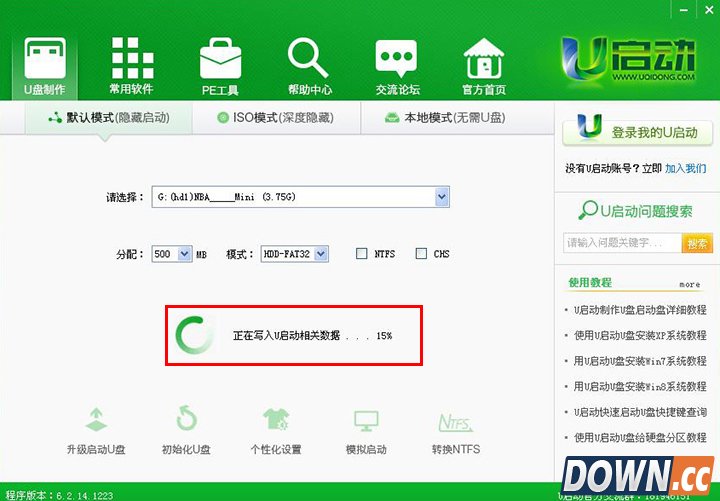
怎么装win7系统?虽然win10已经上线有一段时间了,但是想必还是有不少用户习惯了win7,而且也有些win10体验不佳的用户想要重新装win7系统来用。那么怎么装win7系统呢?今天酷易小编就教你怎么用U启动来装win7系统,让你装机不花钱不求人! 怎么装win7系统? 首先我们需要一个U盘来制作启动盘,建议U盘8G比较合适,4G的容量有些勉强。 把准备的u盘插在电脑usb接口上,然后打开u启动v6.3版u盘启动盘制作工具,工具会自动选择插入电脑的u盘,其它属性建议按默认设置,再点击“一键制作启动u盘”按钮即可。 随即弹出执行此操作会删除u盘中所有数据,且不可恢复的警告提示,点击“确定”按钮,继续操作,然后等待U盘自动写入数据。
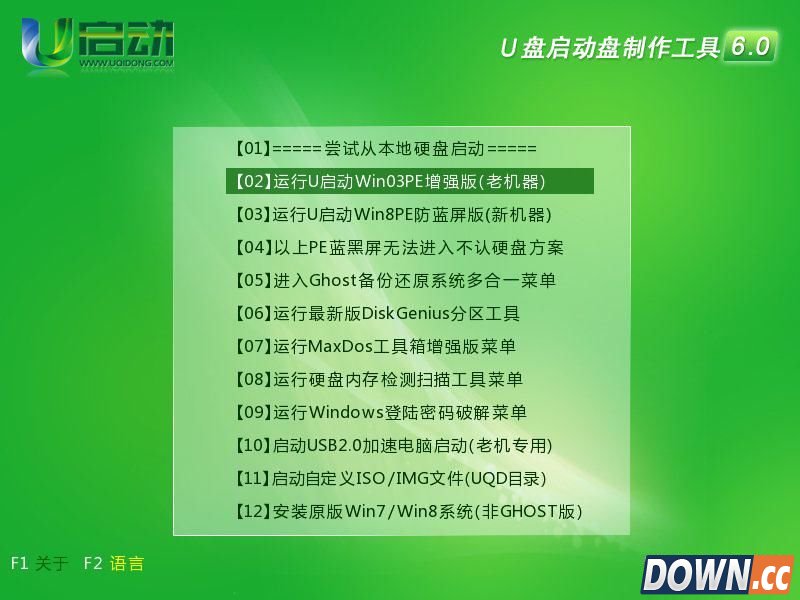
完成后我们可以打开U盘,看看目前U盘里面文件夹的构造,此时不要对U盘进行任何操作,如删除文件、格式化等等。这个U盘已经被我们制作成启动盘,虽然8G的容量除了系统外还是能装点别的东西,但小编建议启动盘干净点好,就不要放什么杂七杂八的东西了。 有了系统启动盘,那我们怎么装win7系统呢? 我们需要把系统镜像文件放进系统U盘里,你可以从下载出的win7系统镜像文件中找出gho文件复制进启动U盘的GHO文件夹下,也可以像酷易小编这样偷懒把整个iso镜像文件复制进启动U盘的ISO文件夹下,至此我们的启动盘就制作完毕了。 下面要做的就是关机重启,进入bios模式,每个机型进入bios模式的快捷键不一样,一般是F2或者F10,看自己的电脑决定。 在bios模式下把USB key设置到第一位,也就是U盘启动,然后重启就可以看到U盘装系统界面。
进入win03PE后,系统会自动运行“u启动PE一键装机”如果没有自动运行,则手动双击打开桌面上“u启动PE一键装机”工具,该工具会自动检测到存放于u盘内的iso系统镜像文件并提取里面的GHO映像文件且显示出来,接下来就是选择将系统安装到哪个磁盘,该工具已经默认选择C盘,无需重新选择,然后点击下方“确定”按钮即可。 后面就没我们什么事了,等他安装完毕,一直选择诸如“是”“下一步”之类直至结束即可。 最后要注意的是,重新启动计算机,再次进入bios模式调整回硬盘启动才大功告成。 U启动怎么装win7系统就给大家介绍到这里,更多内容尽在酷易软件园。 |
推荐新闻


小编推荐软件专题
- 原神覆雪之路解冻碎片怎么做 覆雪之路解冻碎片任务流程(2022-02-22 15:27:00)
- 苹果12pro怎么设置电话降噪 开启通话降噪教程介绍(2022-02-16 11:30:17)
- 饿了么无人接单怎么办 无人接单解决方法分享(2022-02-15 10:26:57)
- 建设银行的转账记录可以删除吗 转账信息删除方法(2022-01-27 10:55:47)
- 躺平发育新手快速入门攻略 快速通关技巧总汇(2022-01-16 16:40:29)
- 创造与魔法熔岩犬饲料怎么做 熔岩犬饲料配方制作方法(2022-01-14 14:15:49)
- 百变大侦探四个人剧本真相汇总大全(2021-09-19 12:16:06)
- EDIUS简单抠图方法演示要比PS更方便(2019-08-09 18:27:36)
- 大航海之路隐藏发现物在哪儿 甜蜜的果实(芒果树)(2017-10-19 14:41:10)
- 魔法禁书目录上条当麻怎么加点 上条当麻加点攻略(2017-09-11 14:43:09)


